Altium Designer 导出 BOM(物料清单) +坐标文件
AD教程
更新:2026-09-04 15:25:12
# Altium Designer 导出 BOM(物料清单)
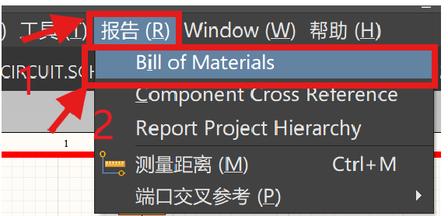
> 菜单路径:打开**原理图文件**,顶部菜单:**报告 (R) → Bill of Materials**
>
> 
## 完整操作步骤
1. 打开 `.PrjPcb` 工程,切换到原理图页面
2. 菜单:**报告 (R) → Bill of Materials**,弹出报告管理器窗口
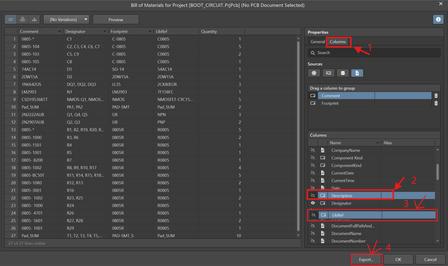
3. **Columns(列)标签页**:勾选需要输出字段(打√显示)
### 必选字段(采购 / 生产必须)
表格
| 英文列名 | 含义 |
| ----------- | -------------------------------- |
| Designator | 位号 R1 C2 U3 |
| Comment | 元件参数(阻值、容值、芯片型号) |
| Footprint | 封装(0805、LQFP48 等) |
| Quantity | 数量 |
| Description | 描述 / 备注 |
> 把 **Comment、Footprint** 拖进上方【Grouped Columns 分组列】,**相同参数 + 相同封装器件自动合并统计数量**,避免 BOM 重复行。
>
> 
4. 切换回 **General(常规)** 标签,右侧 Export Options 导出选项:
* File Format 格式:
* `MS‑Excel(*.xlsx)`:**首选,直接 Excel 打开**,不需要本机装 Office 也可生成Altium
* `CSV`:通用,可导入立创 / 嘉立创下单工具
AD要黑白激光打印机打印电路图出来如何设置
AD教程
更新:2026-09-03 16:56:39
AD要黑白激光打印机打印电路图出来如何设置,用到AD和PS工具
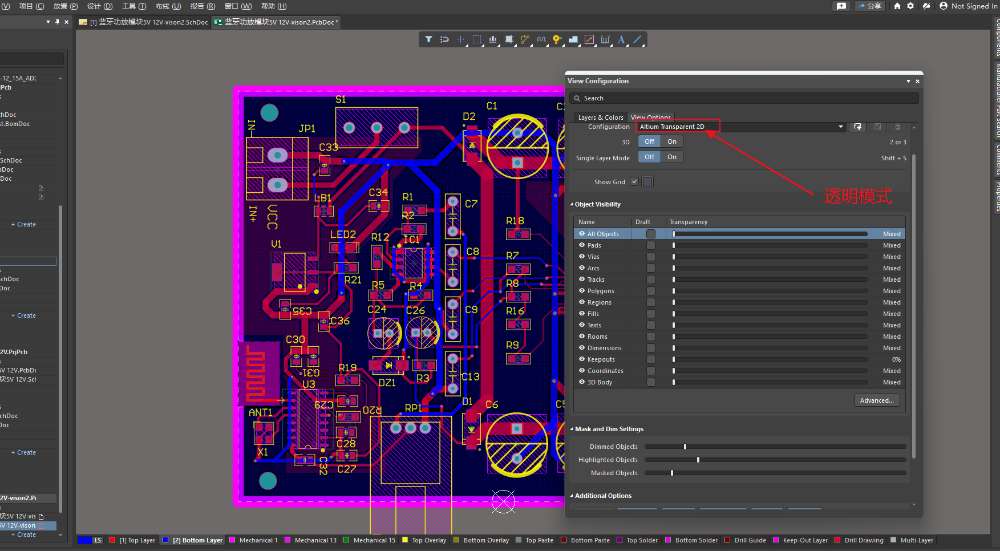
透明模式如图
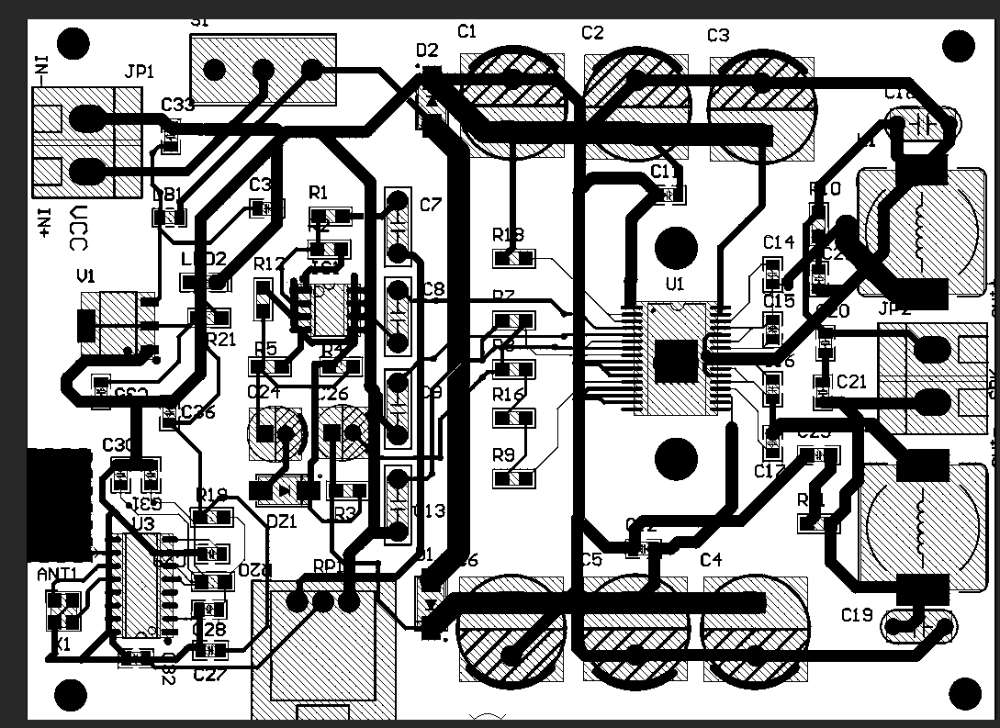
导入PS,先 去色-->调节色阶-->曲线-->反相-->色阶-->最后调阈值,得到如下图即可打印出来对照
PCB 喇叭(扬声器)代号(AD / 行业通用)
AD教程
更新:2026-09-02 01:26:56
# PCB 喇叭(扬声器)代号(AD / 行业通用)
1. **SPK1(最常用,你的原理图就是 SPK1)**
> Speaker 缩写,绝大多数功放、蓝牙板都用这个,**优先用 SPK1**,丝印也打印 SPK1。
2. **LS1** Loudspeaker,AD 自带库默认标号,工厂也普遍接受。
> 区分:
* SPK / LS:**喇叭扬声器(你的 TPA3116 接的外喇叭)**
* BZ / BUZ:蜂鸣器(滴滴报警那种,不要混用)
## 你的板子实操
* 原理图位号:`SPK1`,两个引脚 1 (+)、2 (-);
* PCB 丝印:板上焊盘旁边印 `SPK1`,旁边可以再丝印 `+``-` 做装配提示;
> ⚠️丝印的 +- 仅方便接线,PBTL 模式电气上可以互换,前面讲过。
## 补充:如果是插座(喇叭通过插座外接)
插座位号用 **J1、J2**(Connector),喇叭本体才用 SPK/LS。
### 速记
* 喇叭扬声器:**SPK1(推荐) / LS1**
* 蜂鸣器:BZ1
* 喇叭插座:Jx
> 你当前原理图的 `SPK1 UT‑P2023` 是完全符合行业习惯,直接用就行。
>
PBTL 模式喇叭两端能不能互换
AD教程
更新:2026-09-02 01:17:02
# PBTL 模式喇叭两端能不能互换
**可以直接调换喇叭正负极,喇叭两根线交换接,芯片不会损坏。**
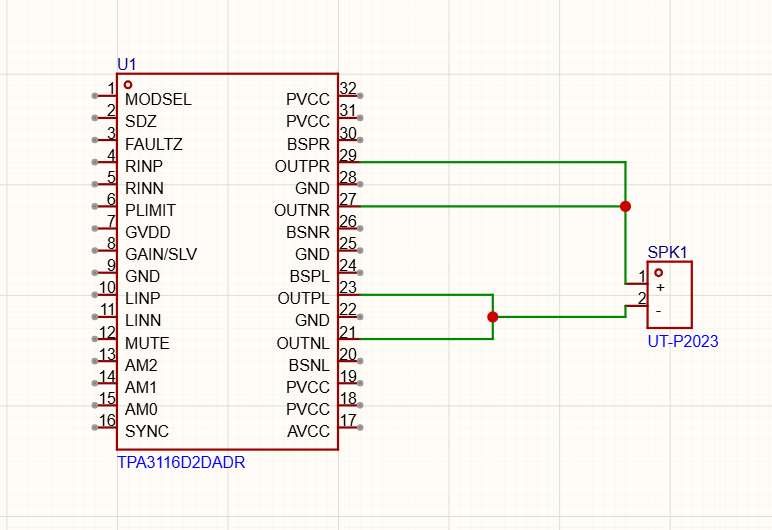
原来接法:
> 喇叭 + → OUTPR 并联 OUTNR 喇叭‑ → OUTPL 并联 OUTNL
调换之后:
> 喇叭 + → OUTPL 并联 OUTNL 喇叭‑ → OUTPR 并联 OUTNR
## 后果只有一个:相位反转
声音会**180° 反相**,单纯听单只喇叭,人耳听不出任何区别,音量、功率、失真、发热完全不变,芯片工作状态一模一样,不会保护、不会烧机。
> ⚠️注意前提:
1. 依旧保持:`OUTPR与OUTNR短接`;`OUTPL与OUTNL短接`,**内部两组各自并联关系不能拆开**,只是整体两组对调接到喇叭;
2. 两组并联点依旧**严禁任何一点接到 GND**;
3. LINP、LINN 依旧直接接 GND,维持 PBTL 模式。
## 什么情况不能随便调换
1. **如果你以后要接两只喇叭(立体声),相位就不能乱,否则声音抵消;但你现在 PBTL 单声道,单喇叭无所谓。**
2. 如果机箱内部有多只喇叭并联使用,所有喇叭相位必须统一,不然低频会互相抵消,低音变薄。
## PCB 实操提醒
你画板时:
* OUTPR、OUTNR 就近在芯片引脚旁边铜皮短接;
* OUTPL、OUTNL 就近铜皮短接; 这两处并联节点不要拉很远才汇合,大电流,走线一定要宽。
> 喇叭焊盘的 +/- 丝印,只是给装配看,电气上两组可以互换。
### 快速总结
✅单只喇叭 PBTL 应用:**喇叭两个端子可以互换,仅相位翻转,无任何硬件损伤。** ❌绝对不能把 4 个输出当中任意一个接到 GND。
3116 D 单声道中 为什么输出只有 outR 和 OUT L
AD教程
更新:2026-09-02 01:14:47
# TPA3116D2 单声道 PBTL 模式:为什么依然有 OUTPL、OUTNL(左声道)、OUTPR、OUTNR(右声道)
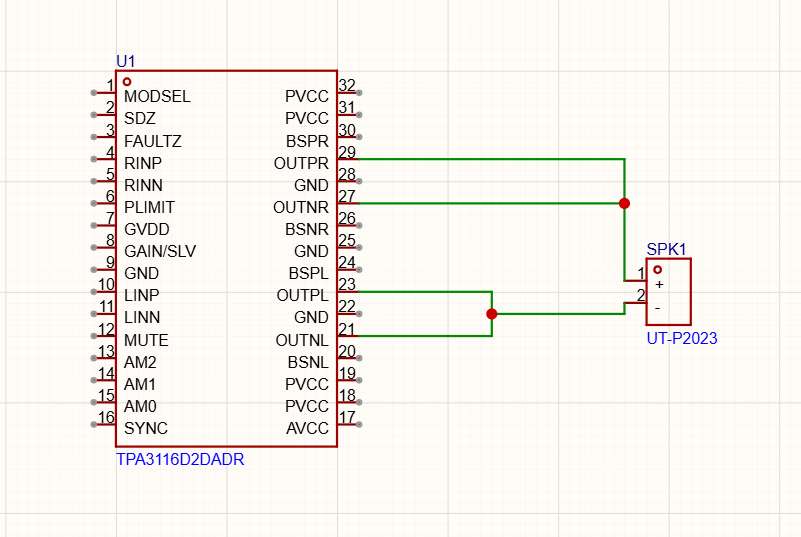
> TPA3116D2 本质是**一颗立体声 D 类芯片,内置两套完全独立功放(左通道、右通道)**Texas Inst...。 所谓 “单声道模式(PBTL 并联桥接)”,**不是芯片内部把两套电路合并成一套,而是外部把左右两个通道并联协同工作,输出大功率单声道**。 所以 4 个功率输出引脚全部都要用,不是只用右声道那两个。
引脚全称:
* 左通道:**OUTPL(左 +)、OUTNL(左‑)**
* 右通道:**OUTPR(右 +)、OUTNR(右‑)**
## PBTL 单声道官方接法(TI 手册标准)Texas Inst...
1. 模式检测:`LINP`、`LINN`**直接接 GND(不要串电容)**,上电芯片识别进入 PBTL 单声道模式。音频信号输入给到右声道`RINP/RINN`。
2. **并联输出**
* 喇叭正极:`OUTPR` 和 `OUTNR` 两个引脚铜皮连在一起
* 喇叭负极:`OUTPL` 和 `OUTNL` 两个引脚铜皮连在一起
> 喇叭接在【OUTPR+OUTNR】与【OUTPL+OUTNL】之间,**4 个输出脚全部用上,所有输出引脚严禁接 GND**Texas Inst...。
### 原理通俗讲
立体声模式:
* 左通道:OUTPL‑OUTNL 驱动左喇叭;
* 右通道:OUTPR‑OUTNR 驱动右喇叭。
PBTL 单声道模式: 芯片内部让**左、右两套功放输出完全同步同相位**,外部把左通道两个输出,和右通道两个输出分别并联,两套功放一起给同一个喇叭供电,功率叠加,最大输出接近 100W(21V 供电,2Ω 喇叭)。
> 所以单声道不是废掉左声道那一组输出,是拿左右两组一起干活,所以 4 个输出引脚都存在,都必须接线。
## PCB 布线重点(对你画板很关键)
1. 4 路输出都是大电流 PGND 功率回路,铺铜要宽大;并联点尽量靠近芯片
AD Tented(过孔盖油)在哪里
AD教程
更新:2026-09-01 23:53:18
# AD Tented(过孔盖油)在哪里
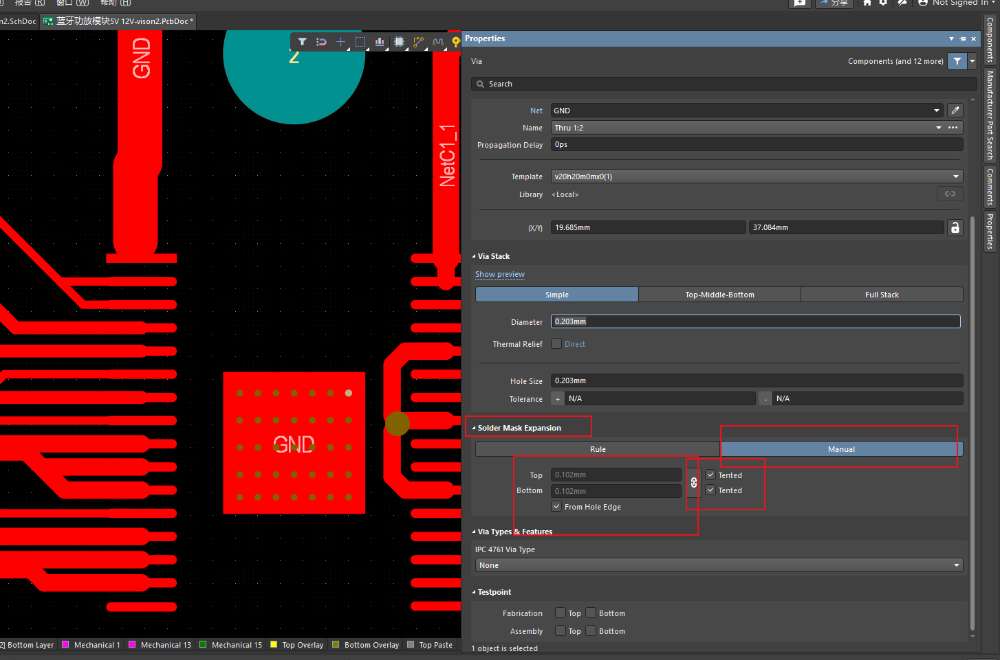
> 快捷键 **F11** 调出右侧【Properties 属性面板】,这个选项就在过孔属性的 **Solder Mask Expansion(阻焊扩展)** 区域下面。
>
> 
## 方法 1:批量操作(你现在 35 颗散热过孔,用这个)
1. PCB 界面,鼠标框选 TPA3116 底部全部散热过孔;
2. 在选中的任意一颗过孔上**右键 → Find Similar Objects(查找相似对象)**;
3. Object Kind → `Via`,设置为 **Same**,直接点 OK;
4. 右侧弹出 Properties 面板,往下滚动找到:**Solder Mask Expansion**;
5. 把模式从 `Rule` 改成 **Manual**;
6. ✅勾选:**Top → Tented**(顶层盖油),✅勾选:**Bottom → Tented**(底层盖油)。
> ⚠️重点:**只给小孔过孔勾选 Tented!TPA3116 底部 PowerPAD 大焊盘不要勾选盖油,必须开窗露铜,用来焊接芯片。**
## 方法 2:双击单个过孔弹窗(老版本 AD 弹窗界面)
双击过孔弹出对话框,右下角:
* `Force complete tenting on top` = 顶层盖油
* `Force complete tenting on bottom` = 底层盖油
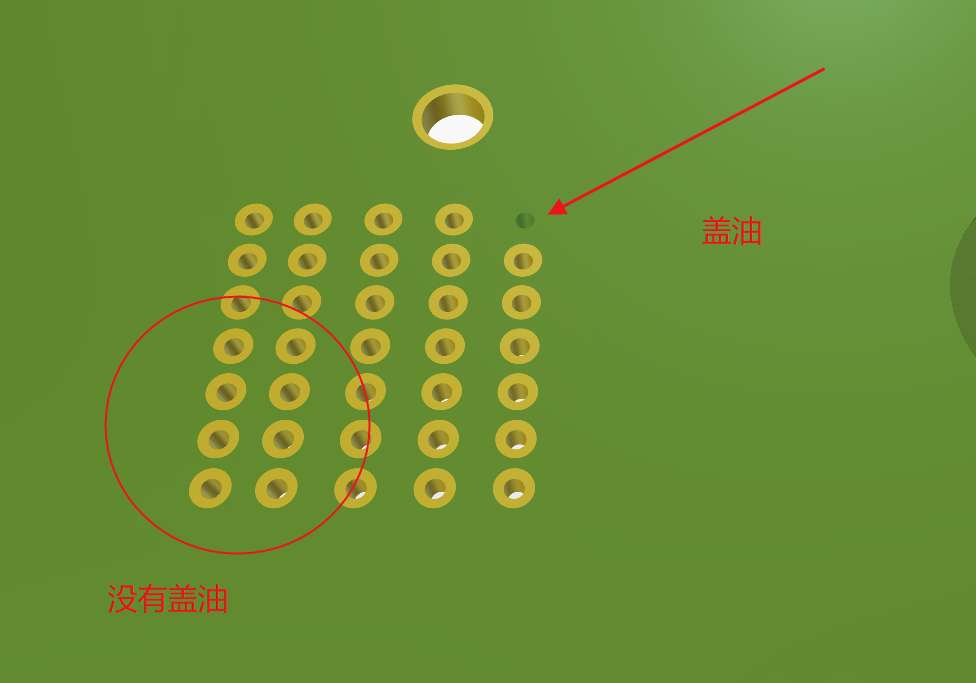
## 肉眼验证有没有生效(3D 预览)
按 `3` 切换 3D 视图:
* 盖油成功:过孔圆环被绿色绿油盖住,看不见铜;
* 开窗(没勾 Tented):能看见一圈黄色铜环。
## 针对你 TPA3116 这堆 35 颗过孔的总结
1. 全部选中散热阵列过孔,勾选 **Top Tented + Bottom Tented(过孔盖油)**;
2. PowerP
如何制作圆孔周边没有铜
AD教程
更新:2026-09-01 23:40:23
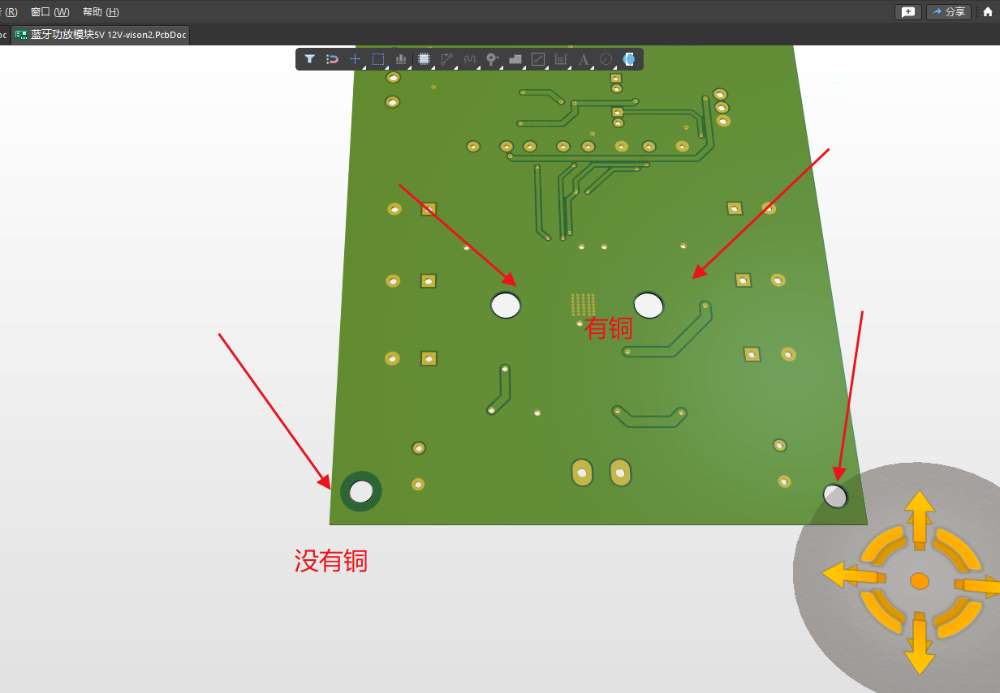
**思路:**
先扩大圆孔的直径,铺铜,再缩小圆孔直径,就可以剩余出没有铜的一部分
运放下面可以穿线吗
AD教程
更新:2026-09-01 15:58:45
# 运放(NE5532 这类 SOP‑8 贴片)芯片下方能不能穿线
**可以穿线,但分:什么线、什么层,有严格禁忌,模拟运放对干扰很敏感。**
## 1、顶层:运放本体正下方(芯片丝印、塑封投影区域)
❌**顶层不要走线,不要铺铜** 芯片塑封底下走信号线,会耦合电源噪声、数字噪声进入运放输入,带来底噪、嗡嗡声。
> 顶层只保留运放引脚向外引出的短线,芯片本体投影区域清空。
## 2、底层(背面,运放正下方,你 AD 双层板常用)
✅**底层可以走线,可以铺 GND 铜皮,优先铺完整 GND 地平面。**
> 底层 GND 平面是运放最好的屏蔽层,隔绝上层信号之间互相干扰。
### ⚠️底层运放正下方禁止的走线:
1. **禁止走 D 类功放功率开关线、TPA3116 输出大电流走线**(OUTPR/OUTNR 这类功放输出) D 类开关噪声会穿透板材耦合到运放,耳机 / 喇叭听到明显的高频滋滋噪声,这是最常见踩坑。
2. 尽量**不要走高速数字线、蓝牙射频走线**;
3. ✅允许:模拟小信号、LDO 电源走线、GND 走线。
> 简单记:运放底下底层可以走**安静的模拟信号、电源、GND;严禁走 D 类功放开关功率线**。
## 3、运放两个输入引脚(IN+、IN‑)特别约束(最重要!NE5532)
运放的同相、反相输入端,属于**高阻抗节点,极其怕干扰**
1. **这两根输入信号线,上下层都不要跨功率走线、D 类功放输出走线**;
2. 输入走线底下,**最好是 GND 铺铜做屏蔽**;
3. 输入走线尽量短,不要长距离平行功率线;
4. 不要在 IN+/IN‑走线旁边打过孔,减少耦合。
## 双层板实操方案(你的蓝牙 + NE5532+TPA3116 板子直接照做)
1. **Top 顶层**:运放芯片本体投影框内,清空所有走线,只保留引脚出来的小段引线;
2. **Bottom 底层**:运放全部区域铺 SGND 模拟地铜;
* 底层运放投影下方**避开 TPA3116 的输出功率铜皮 / 走线**;功率回路绕开运放芯片的垂直投影区域;
3. 运放的电源 VCC、VEE 引脚就近打 GND 过孔到底层地平面;电源退耦电容 0.1μF 紧靠电源引脚
行业过孔普遍多大 mil
AD教程
更新:2026-09-01 00:33:03
# 行业通用通孔过孔(mil),适配你的蓝牙功放板(双层 / 四层板,1.6mm 板厚,普通打样 / 批量)
> 格式:**孔径 Hole(钻孔) / 焊盘外径 Diameter** 单位 mil;经验:焊盘≈孔径 ×2,单边焊环≥6mil 更稳妥,消费电子批量主流。
## 1)通用信号过孔(晶振、运放、蓝牙普通 IO、音频信号,最常用)
✅**12 / 24 mil(0.3mm / 0.6mm)【行业标配,优先用这个】**
* 良率最高,绝大多数板厂默认工艺,不挑战极限;
* 射频、音频模拟信号都适用,寄生参数适中。
备选(布线空间紧张):**10 / 20 mil(0.25mm /0.5mm)**
> 8/16mil(0.2mm/0.4mm)属于极限小孔,打样可以,批量不良率上升,不建议全板大量用。
## 2)GND、电源过孔(LDO、蓝牙 EPAD、功放 SGND)
✅**12/24mil 或 16/28‑32mil**
* GND 散热阵列过孔:优先 12/24mil,**多个并联**,比单个超大过孔散热、载流效果更好;
* EPAD 焊盘阵列过孔就用 12/24mil,树脂塞孔;不要用超大孔。
## 3)D 类功放 PGND 功率大电流过孔(TPA3116D2 功率地、电源)
✅**16 /32mil(0.4mm/0.8mm)**,或者直接多颗 12/24mil 并联。
> 实际工程习惯:功率回路宁愿多打 3‑4 个 12/24mil 并联,少用少数超大孔,阻抗更低、散热更好。
## 4)BGA 芯片扇出过孔(蓝牙 QFN 芯片引脚扇出)
常用:**10/20、12/24mil**;0.5mm 间距 QFN 优先 10/20mil,不要用 8/16 极限孔。
## 速查表(mil,钻孔 / 焊盘)
表格
| 场景 | 优先推荐 | 备选(空间紧张) | 备注 |
| ------------------------ | --------- | ---------------- | ----------------------- |
| 普通信号、音频、蓝牙 IO
top GND 层铺铜分区域,底部铺铜需要分区域吗
AD教程
更新:2026-09-01 00:10:30
# Top 层 GND 分区铺铜,底层(Bottom)要不要跟着分区
> 核心原则:**底层优先做完整连续的全局 GND 平面,一般不建议跟着顶层做分区切割;只有 D 类功放大功率 PGND 特殊场景才需要底层分区。**
先分清两种地:**信号地 SGND、功率地 PGND(D 类功放功率地)**
## 1、普通情况:蓝牙、LDO、运放模拟信号地
* **Top(顶层)**:做分区铺铜,把功放功率区域、蓝牙模拟小信号区域,顶层铜皮物理切开,避免大电流在顶层铜皮到处乱跑串扰小信号。
* **Bottom(底层):不要切割、不要分区,保留一整块完整 GND 地平面。**
原理: 顶层把不同功能区铜切开,用来阻止**顶层表面大电流地环路**串扰模拟 / 蓝牙; 底层完整地平面作为**统一回流层**,所有分区的地,都通过**过孔往下连接到底层完整地平面,单点 / 多点汇合**。
❌错误做法:顶层切几块,底层也一模一样切成几块。 底层切割之后,地平面被破坏,高频(蓝牙 2.4G)回流路径被切断,接地电感飙升,蓝牙灵敏度直接变差;同时阻抗升高,纹波、EMI 全部恶化。
> 底层完整地平面,是 2.4G 射频 PCB 最重要的基础。
## 2、D 类功放 PGND 功率地特殊处理(你的板子有 TPA3116D2 这类 D 类功放)
### 顶层:
* PGND 功率铜单独一块区域,和蓝牙、运放 SGND 在**顶层物理断开,不直接相连**。
### 底层两种方案,二选一
#### 方案 A(推荐,四层板更优,双层板也能用)
底层**仍然完整整块 GND,不切割**。 功放 PGND 通过一堆阵列过孔,全部打到底层地;蓝牙、运放的 SGND 也打过孔到底层地。
> 靠底层平面完成共地,顶层分开隔离功率噪声,**双层板首选这个方案**。
> 关键点:功放 PGND 的过孔簇,和蓝牙 EPAD 的过孔簇,**不要紧贴在一起,拉开一点距离**,避免功放大电流的地扰动直接耦合进蓝牙的地过孔。
#### 方案 B(不得已才用,双层板空间极小)底层也做 PGND 分区切割
* 底层也分割出一块 PGND 铜,只给功放功率回路;
* PGND 与 SGND 之间**只留一个窄桥单点连接**,
晶振只有一根信号线,一根 GND 线
AD教程
更新:2026-09-01 00:10:03
到的是**单引脚外部晶振(32.768K RTC 晶振)**,不是 32M 主晶振!
> 32M 主晶振:XIN、XOUT 两根信号; **32.768K RTC 低速晶振:1 根信号脚,1 根 GND 脚,就两根线,这就是你说的:一根信号线、一根 GND**。
很多蓝牙芯片,内部已经集成 32M 高速晶振,**只需要外接 32.768K RTC 时钟**,用来休眠计时、保时间、低功耗唤醒。 引脚一般名字:`X32K_IN` / `X32K`,另外一脚直接接 GND。
# 32.768K(单信号 + GND)PCB 要点
## 1、走线特点
* 信号线:`X32K`(高阻抗,非常容易受干扰)
* 另一脚直接接 GND,不是第二路信号,没有 XOUT。
* **不需要等长,本来就只有一根信号线**。
> ⚠️重点:虽然频率只有 32.768K,但属于**极高阻抗振荡节点**,很容易被功放 D 类开关噪声、电感干扰,会出现:休眠异常、唤醒出错、蓝牙待机乱跳电流、时间走不准。
## 2、布局布线规则
1. **晶振紧贴芯片的 X32K 引脚,信号线越短越好,尽量不打过孔**。
2. GND 那只引脚就近打过孔直接下地平面,不要长距离绕 GND 走线。
3. **X32K 这根信号线,不要被铺铜包围!** 铺铜紧贴信号线会增加寄生电容,会造成 RTC 走时不准、停振。走线两侧留出 0.3‑0.5mm 隔离区域,GND 铜皮拉开间隙。
4. 远离 D 类功放、功率电感、MOS 开关走线;不要和功放走线平行。
5. 和蓝牙天线的关系:
> 32.768K 本身不会直接干扰 2.4G,但是它的谐波可以窜进 2.4G 频段。
* 同样**不能进入天线净空区域**;
* 放在天线四周(前后左右)可以,建议距离≥5mm;中间用地平面隔离。
> 不需要像 32M 那么严苛,但也不要贴在天线旁边。
## 3、和 32M 主晶振做对比,方便区分
表格
| 项目 | 32M 主晶振(两根信号线 XIN/XOUT) | 32.768K RTC 晶振(1 信号 + 1GND) |
| -------- | --------------------------------- | -----
晶振可以在蓝牙天线左右前后不同的位置吗
AD教程
更新:2026-09-01 00:09:28
# 晶振可以放在蓝牙天线的左右、前后吗
> 核心一句话:**晶振可以放在天线左边、右边、前面、后面,但是绝对不能进入天线【净空 Keep‑out 区域】以内。** 同时有一条硬性约束:**晶振必须紧贴蓝牙芯片 XIN/XOUT 引脚,不能为了远离天线,把晶振搬去板子另一头。** 这两个条件要同时满足。
## 1、什么情况允许(左右、前后都 OK)
晶振放在天线**净空区外面**,不管是左边、右边、前方、后方,方位无所谓,看两个关键点:
1. 晶振 + 两颗负载电容,紧贴蓝牙芯片,XIN/XOUT 走线尽可能短;
2. 和天线净空边界拉开间距:**优先≥8‑10mm**;空间实在紧张最少不要小于 5mm。
> 方位没有好坏,距离才是关键。晶振是 32M 高频干扰源,会辐射谐波落入 2.4G 蓝牙频段;离天线越近,越容易吃掉接收灵敏度,表现:距离变短、部分手机搜不到、随机断连、底噪杂音(尤其你板子还有 D 类功放)。
### 举例
* 蓝牙芯片在板中间,天线放在板子右上角;晶振放在蓝牙芯片左侧(天线的左下方):✅没问题。
* 蓝牙芯片在板中间,天线放在板右边;晶振放在蓝牙芯片下方(天线的前方):✅没问题。
## 2、严格禁止的两种摆放
1. ❌晶振直接放进天线净空区(无论左、右、前、后) 净空区内所有层不能放元件、走线、铜、过孔,**晶振以及它的两颗负载电容也不能进来**。
2. ❌为了躲开天线,把晶振搬远离开蓝牙芯片 XIN/XOUT 走线拉长,寄生电容变大,晶振频偏超标,甚至不起振。**不能牺牲晶振回路短距离去换和天线的距离**。
> 矛盾解决思路:优先把**蓝牙芯片整体摆放到远离天线的那一侧**,晶振贴住芯片,自然就和天线拉开距离,一举两得。
## 3、晶振与天线中间怎么处理,进一步降低串扰
晶振和天线之间的 PCB 区域:
1. 铺完整 GND 铜皮;
2. 可以打一排接地过孔,相当于 “地隔离墙”,削弱晶振辐射耦合到天线;
3. **禁止晶振的 XIN/XOUT 走线朝着天线方向长距离平行走线**;尽量和射频走线垂直交叉,减少耦合面积。
## 4、补充:正反面(层)的情况
晶振如果放在板子背面:
* 同样不能投影落在天线净空区的正下方;
* 晶振投影区域
蓝牙芯片连接晶振 的信号线要和蓝牙芯片 GND 到晶振 GDN 一样长吗
AD教程
更新:2026-09-01 00:09:07
# 蓝牙芯片‑晶振走线:XIN / XOUT 与晶振 GND,要不要等长
> 先给结论:**XIN、XOUT 两条振荡信号线互相之间要匹配;但不需要跟晶振 GND 走线做等长。GND 是地回流,不属于差分信号,不参与长度匹配。**
蓝牙的 32M 晶振(负载电容振荡回路),不是高速差分总线,属于**谐振振荡环路**,很多人会混淆差分对等长的概念。
## 1、XIN、XOUT(芯片 ↔ 晶振两根信号线)
✅要求:**两根走线尽量短、长度接近,不用严格等长,不需要丝毫不差**
* 目标:不是时序等长,而是**让两边寄生电容尽量对称**;
* 原则:越短越好,优先压缩绝对长度,其次再兼顾两根线差不多;
* 允许偏差:差 0.5‑1mm 完全没问题,不要一根 2mm、一根 8mm 这种巨大差距。
> 晶振是并联谐振,走线带来的寄生电容直接影响**负载电容,进而影响蓝牙载波频率偏移(频偏)**。走线越长,寄生电容越大,频偏越容易超标。 晶振走线千万不要绕蛇形来凑等长!**蛇形增加走线反而引入额外寄生电容,得不偿失。**
## 2、晶振 GND(晶振外壳地、晶振两个电容下地)
❌**不需要和 XIN/XOUT 做等长** GND 是回流地,功能完全不一样,不看走线长度。但它有更严格的规则:
1. 晶振的两个负载电容的 GND,**就近打过孔直接连蓝牙 EPAD 的 GND 地平面**;
2. 禁止把晶振 GND 长距离引线绕一大圈再回到芯片 GND;
3. 不要共用功放、大电流电源的地环路,避免数字 / 功率噪声窜进振荡回路,造成蓝牙频漂、丢包。
> 误区:看到差分信号要等长,就把地也拿来等长,这是错的。地是铜平面回流,不是信号路径。
## 3、晶振部分 PCB 完整设计要点(针对你做蓝牙功放板)
1. **晶振紧贴蓝牙芯片,XIN、XOUT 走线越短越好,优先缩短绝对长度,其次保证两根走线长度相近。禁止蛇形绕线凑等长。**
2. XIN/XOUT 走线**远离 D 类功放开关走线、电感、MOS 开关线**,不能平行靠近;
3. 负载电容紧贴晶振引脚,电容 GND 引脚就近打 GND 过孔,直连底层完整地平面;
4. XIN/XOUT 两侧不要铺铜包围!高阻抗振荡节点,铺铜会加大寄生电容,频偏
过孔算拉长路径吗
AD教程
更新:2026-09-01 00:08:36
# AD 过孔算不算走线拉长路径
分两个概念:**物理长度(阻抗 / 时延)**、**AD 长度测量(等长布线)**
> 过孔本身有金属筒,信号是顺着孔的金属柱从上层走到下层。 过孔 = 一小段垂直方向的走线,**会增加实际路径长度**。
## 1、实际硬件:过孔确实增加路径
过孔贡献两部分长度:
1. **垂直深度**:板厚,比如 1.6mm 板,一个过孔就有约 1.6mm 垂直走线;
2. **孔到焊盘的引出小段(焊盘‑孔)**。
高频信号(蓝牙 2.4G、高速时钟):
* 做等长匹配的时候**必须计入过孔的长度**,否则等长不准;
* 同时过孔带来寄生电容、寄生电感,不仅仅只是长度问题。
电源 / 地过孔:不在乎时延,只看直流电阻、电感,不用纠结路径长度。
## 2、Altium Designer 等长工具(Interactive Length Tuning)
### 默认行为
✅ **AD 会自动把过孔的垂直板厚算进总布线长度**。 你走线中间打了过孔,打开长度监视器,Total Length 会自动叠加过孔垂直距离。
> 注意: AD 计算:**平面几何走线 (xy 平面)+ 所有过孔垂直高度 (Z 轴板厚)**,不是只算平面投影。
### 坑 1:Net Length(网络长度) vs Manhattan(曼哈顿)
* `Manhattan Length`曼哈顿长度:**只算 XY 平面直线投影,完全忽略过孔、绕线实际路径**,仅做布局参考,**不能拿来做等长依据**。
* `Total Route Length`实际布线长度:包含走线 + 过孔垂直高度,高速等长看这个。
打开:PCB 面板‑>Nets,就能看到两个数值对比。
### 坑 2:很多人犯的错误
看曼哈顿长度做蓝牙、高速等长,**没有把过孔算进去,结果实际时序不匹配**。
## 3、举个直观例子(1.6mm 四层板)
一条走线:表层走 50mm,打 1 个过孔切换到底层,底层再走 50mm
* 曼哈顿长度:50+50 = **100 mm**(忽略过孔)
* 实际 Route 总长度:50 + 50 +1.6 = **101.6 mm**
> 每多一个过孔,就
AD 布线时候如何选择显示或不显示某个网络的白色连线
AD教程
更新:2026-08-31 22:56:59
# AD:单独控制某网络白色飞线(Ratsnest)显示 / 隐藏
> 白色细线 = 飞线(鼠线),**只是视觉隐藏,不删除电气连接,DRC 仍然会检查未布线**。
## 方式 1:快捷键 N(最快,布线时高频用)
PCB 界面直接按键盘 **N** 调出连接菜单
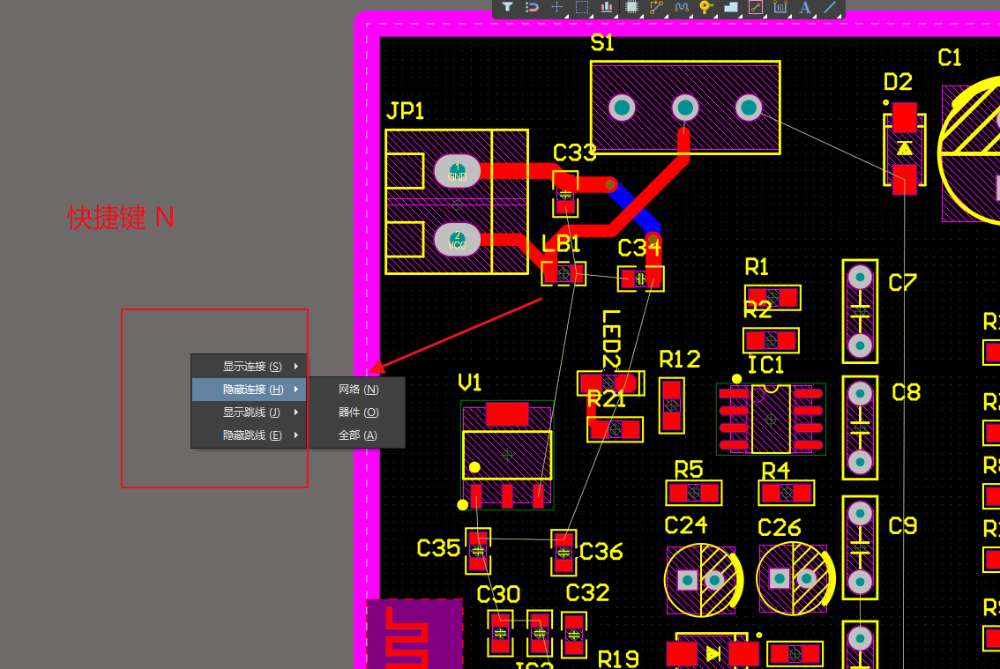
* `Hide Connections → Net`(快捷键 N‑H‑N):鼠标变成十字,点击焊盘 / 走线,**隐藏该整个网络的飞线**
* `Show Connections → Net`(快捷键 N‑S‑N):点击焊盘 / 走线,**恢复该网络飞线显示**
* `Hide Connections → Component`:点击器件,隐藏这个元件全部引脚飞线
* `Hide Connections → All`(N‑H‑A):全部隐藏所有飞线
* `Show Connections → All`(N‑S‑A):全部打开所有飞线
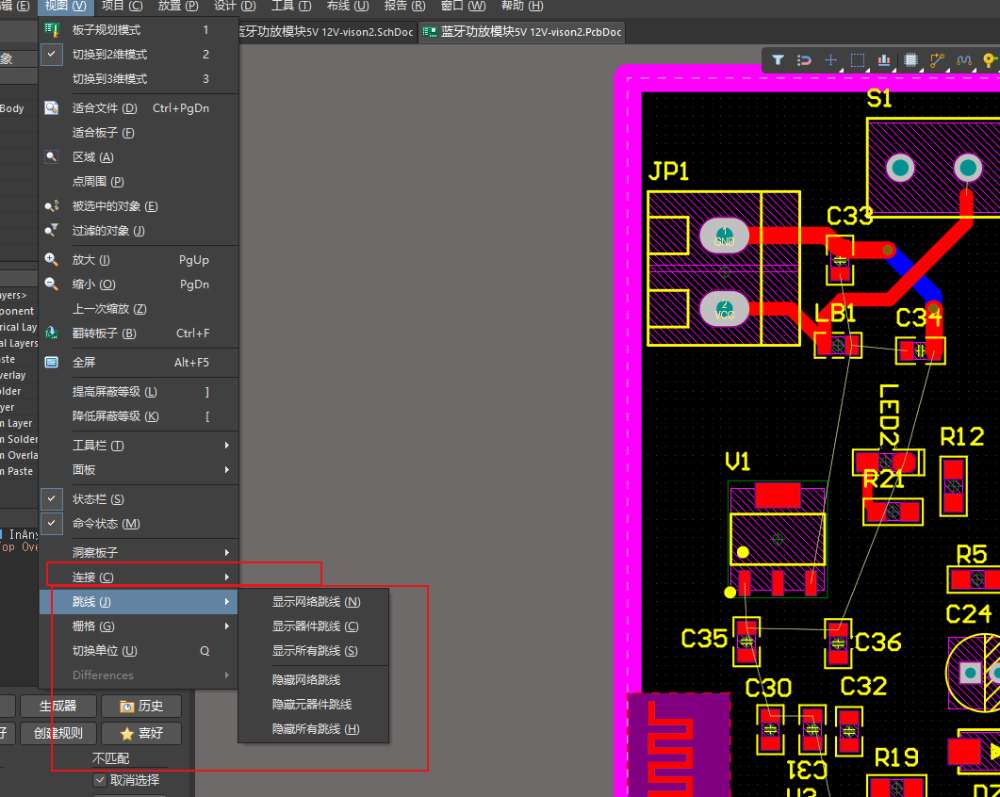
> 菜单路径:顶部菜单 **View (视图) → Connections (连接)**,和 N 快捷键菜单完全一样。
## 方式 2:PCB 面板批量管理(适合 GND、3V3、VCC 这类电源网络)
1. 右下角 `Panels` →打开 **PCB 面板**,面板顶部下拉选择 **Nets(网络)** 2. 列表找到目标网络(例如 GND、VCC\_BT)
* 右键该网络 → **Connections → Hide**:隐藏
* 右键该网络 → **Connections → Show**:恢复显示 3. 可以 Ctrl 多选一批网络,一次性批量隐藏 / 显示。
> 也可以双击网络,弹出编辑网络窗口,勾选 / 取消 **Hide Connections(隐藏连接)**Altium Lim...。
## 方式 3:全局开关所有飞线(不推荐单独控网络)

蓝牙 LDO 运放 功放 需要铺铜吗 解释铺铜与不铺铜的影响
AD教程
更新:2026-08-31 19:19:07
# 蓝牙、LDO、运放、功放铺铜分析
> 铺铜=大面积 GND 铜皮,绝大多数情况铺**地铜**;少数铺电源铜。下面分器件讲,再讲铺铜 / 不铺铜的实际影响。
## 各个模块要不要铺铜
### 1. 蓝牙模块(射频)✅强烈建议铺 GND
* RF 部分**底层完整地平面**,天线下方严禁铺铜(挖空)。
* 蓝牙芯片电源引脚附近局部铺地,配合过孔打到底层地平面。
* 作用:阻抗控制、屏蔽干扰、降低地弹噪声,提升接收灵敏度。
> 禁忌:天线正下方铺铜,会直接拉低辐射距离。
### 2. LDO 线性稳压电源✅建议铺 GND,功率型 LDO 铺电源铜
1)小电流 LDO(几十 mA): 信号地铺铜,**输出走线不要铺铜当电源线**,走线尽量短粗。 2)大电流 LDO(>500mA,带散热焊盘):
* 芯片散热焊盘铺铜,多打过孔到内层 / 底层地,做散热;
* GND 大面积铺铜,减小接地阻抗,抑制输出纹波。
> 不铺铜后果:接地阻抗大,纹波变大,散热差,温升高。
### 3. 运放(模拟小信号)⚠️谨慎铺铜,不是无脑铺满
**运放分小信号输入区和电源地**
* 运放电源、输出、反馈回路:可以铺 GND;
* **运放同相 / 反相输入端高阻抗节点:不要直接铺铜包围!** 高阻抗输入引脚周围大面积地铜会带来**寄生电容**,降低带宽、相位裕度变差,容易自激振荡。
实操:运放输入走线走细短,周围留隔离槽,远离铺铜;运放电源、GND 引脚就近打过孔接 GND 铜皮。
### 4. 功放(D 类 / AB 类)✅必须铺铜,分 GND 和功率铜
1)AB 类模拟功放: 功率地大面积铺铜,散热;小信号模拟地要做单点接地,不要和功率地乱混铺铜,避免地环路噪声串入喇叭输出。 2)D 类数字功放:**重中之重铺铜**
* 功率电源 VCC、PGND 功率地必须大面积铺铜,降低回路阻抗,减小开关尖峰;
* D 类开关噪声极强,**功率地和信号地分区铺铜,单点连接**;
* 功率铜多打阵列过孔,兼顾大电流导通 + 散热。
> D 类功放不铺铜:电流回路细长,尖峰干扰巨大,容易干扰蓝牙、运放,喇叭出现杂音、啸叫。
---
# 铺铜 VS 不铺铜,核心影响
## ✅铺
蓝牙芯片底下可以过孔吗
AD教程
更新:2026-08-31 19:18:07
# 蓝牙芯片底下可以打过孔吗
> 分两块:**芯片中心 EPAD 散热焊盘**、**芯片外围引脚正下方**、**天线投影区**,三者规则完全不一样。
## 1、QFN 蓝牙芯片中心 EPAD(底部大裸焊盘)✅**必须打 GND 过孔阵列**
EPAD 既是芯片主地,也是散热焊盘,2.4G 射频非常看重**低电感接地**。
* 作用:降低高频地弹电感、散热、把芯片内部射频地接到完整地平面,直接影响蓝牙接收灵敏度、发射功率。
* 参数:孔径 0.25‑0.3 mm,矩阵均匀排布,一般 6‑16 个,看 EPAD 大小;过孔**必须塞孔(树脂塞孔 / 阻焊盖孔 Tenting)**,**不能开窗露孔**,防止回流焊锡膏被吸进孔里,造成焊盘虚焊、芯片浮起 “游泳”。
* 连接:直接连内层 / 底层完整 GND 平面,**不要用热焊盘(十字花)**,热焊盘会增大高频接地电感,射频性能变差。
> 不打这些过孔的后果:接地电感大,射频性能暴跌,距离变短、容易被干扰,芯片发热变大。
## 2、芯片外围引脚正下方(芯片轮廓投影内)❌禁止走信号线、电源走线
* **可以打 GND 过孔**,但不要密密麻麻堆;
* **严禁信号 / 电源线穿过芯片投影底下换层**。 射频、晶振走线尤其不能从芯片底下钻过去,会耦合噪声到射频内核。
## 3、天线正下方(不是芯片!划重点)❌严禁任何过孔、铜、走线
**芯片本体≠天线**:
* 蓝牙芯片本体下面 EPAD 打地过孔没问题;
* **板载天线的净空区域,所有层全部挖空,一个过孔都不能有**,否则会吃掉射频能量,距离大幅缩水。
---
# 过孔打错带来的影响
### ✅EPAD 正确打塞孔 GND 过孔
1. 高频接地阻抗低,2.4G 回流路径好,蓝牙灵敏度正常;
2. 散热好,芯片温升低;
3. 连接到完整地平面,抑制内部数字噪声向外辐射。
### ⚠️EPAD 过孔不塞孔(通孔敞开)
回流焊时锡膏被吸入过孔,EPAD 焊盘锡量不足,**虚焊、接触不良**,时好时坏,蓝牙断断续续,量产重大隐患。
### ⚠️EPAD 不打或者少打过孔
接地电感变大,地弹噪声高;蓝牙灵敏度下降,距离变短;芯片散热差温度升高。
### ⚠️
LDO 可以与蓝牙公地吗
AD教程
更新:2026-08-31 19:17:43
# LDO 能不能和蓝牙共地
**可以共地,绝大多数场景本来就要共地,但要处理好地环路、电源噪声,不然蓝牙容易出现:断连、杂音、距离变短、重启。**
## 原理
LDO 输出的 GND、蓝牙模块 GND,本质是**参考 0V 电位,必须连在一起,不然两边电压参考不一致,信号不识别,模块无法工作**。
> 不能直接 “只接电源正,不共地”,这是浮地,蓝牙大概率不工作。
## 两种共地做法
### 1、单点共地(推荐,蓝牙、音频系统优先)
* LDO 输出 GND → 蓝牙 GND → 功率地(功放、电机)**只在一个点汇合**
* 避免大电流功放地回流流过蓝牙的地,把噪声串进蓝牙。
> 功放、喇叭大电流不要走蓝牙芯片的地走线。
### 2、直接铺铜共地(PCB 常用)
整块板 GND 铺铜,LDO、蓝牙全部接铺铜,适合小电流系统。 ⚠️ 如果板上有**功放、电机、继电器**,直接整块铺铜共地会引入地弹噪声,蓝牙会受干扰。
## 实操要点(蓝牙 + LDO 高频踩坑)
1. **LDO 输入输出就近放 0.1μF 陶瓷电容,输出再加 10‑22μF 电解 / 钽电容,电容 GND 过孔就近打 GND 铜皮,缩短回流路径。**
2. 蓝牙模块电源引脚旁边,**必须放 0.1μF 独石电容,紧挨着蓝牙 VCC 与 GND 引脚**,这一步非常关键,抑制 LDO 输出纹波。
3. 蓝牙的地走线不要走功放、大电流回路下面;蓝牙芯片底下尽量多打 GND 过孔。
4. 如果 LDO 噪声偏大,蓝牙有杂音:LDO 输出串一个**磁珠(600Ω@100MHz)再接蓝牙 VCC**,GND 依旧直接共地,不要在 GND 串磁珠!
> ❌ 禁止在 GND 线上串磁珠 / 电阻,会造成电位偏移,射频工作异常。
## 特殊情况:隔离电源
如果你用隔离模块(B1203S 这类隔离电源),隔离输出侧**不要和输入侧 LDO 共地**,隔离的两边地要分开。
## 快速总结
1. 普通非隔离 LDO:**必须共地**;
2. GND 不要串元件;VCC 可以加磁珠滤波;
3. 有功放大功率负载,采用单点接地,防止地噪声污染蓝牙。
如果你有简单框图或者 PCB 情况,我可以帮你直接判断
VCC GND 其他信号线 连线先后顺序
AD教程
更新:2026-08-31 19:17:02
# CB 布线:VCC、GND、信号线布线先后顺序
> 适用:蓝牙、单片机、LDO、音频这类混合小信号 + 电源电路,**先电源地,后信号线;先关键高速 / 射频,后普通 IO**,不是随便拉导线。
## 推荐布线执行顺序(实操流程)
### 第 1 步:先处理 GND(优先)
1. 关键器件(蓝牙芯片、LDO、运放)的**电源滤波电容 GND 引脚先就近打过孔到底层 GND 铺铜**
2. 功率器件(功放、电机)地引脚先引出,规划**单点接地汇合点**,把功率地和小信号地的回流路径提前分割开
3. 先把地过孔、地局部铜皮布置好,**不要等信号线布完再补地**,此时不要大面积铺满 GND,先预留通道
> 误区:先布完所有信号线最后铺 GND,会导致滤波电容地回流绕远,噪声恶化,蓝牙射频变差。
### 第 2 步:布 VCC 电源线路(LDO 输出、模块供电)
1. LDO 输入、输出走线优先;**输出先到滤波电容,再到负载(蓝牙 VCC)**,电容紧贴器件引脚
2. 电源走线按电流给足够线宽;
3. 需要磁珠滤波的:LDO 输出 → 磁珠 → 蓝牙 VCC;磁珠两边各自放 0.1uF 电容;
4. 电源走线尽量短,避免和射频、音频信号线平行长距离耦合。
> 电源属于强干扰 / 易受干扰网络,**电源走线要在高速信号线之前完成**。
### 第 3 步:布关键敏感信号线(优先级最高的信号)
这一类不能被电源走线穿插干扰:
* 蓝牙:天线射频走线(50Ω 阻抗,最重要!)
* 模拟音频:MIC 输入、运放输入、音频差分信号
* 高速时钟、晶振走线
规则:
* 走线尽量短,远离 VCC 功率走线;不要跨地分割缝隙;
* 射频线下面完整 GND 参考平面,不要被其他走线横穿。
### 第 4 步:普通功能信号线(UART、GPIO、I2C、按键等)
普通 IO、串口、控制信号,放到后面布。
* UART(蓝牙 TX/RX)远离音频模拟走线;
* I2C 加上拉电阻靠近从设备;
* 尽量不要跨分割地。
### 第 5 步:剩下低速信号:指示灯、继电器控制、普通外设 IO
### 第 6 步:全部走线完成后,再执行全局铺铜 GND,补地过孔
铺铜
GND VCC 要尽量短是吗
AD教程
更新:2026-08-31 19:16:31
不是一概而论:**VCC 要尽量短;GND 要看是 “信号回流地” 还是 “功率大电流地”,概念不一样,很多人这里踩坑**。
## VCC(供电正):尽量短,优先遵守
LDO 输出到负载(蓝牙、运放)的 VCC 走线**越短越好**。 原因:
1. 走线有寄生电感,走线长,负载瞬间抽电流时,电压抖动、纹波变大;蓝牙射频、音频很怕这个。
2. 电源线上的噪声更容易耦合到旁边信号线。
> 但不是越粗越长越好,**短>粗**。实在做不到很短,就加宽走线,并且在负载引脚旁紧贴放置 0.1μF 滤波电容。
> 重点:**滤波电容要紧贴芯片 VCC‑GND 引脚,电容到芯片引脚的那一小段 VCC 和 GND 必须极短**,这是降噪的核心。
---
## GND:分两种,不能简单说 “越短越好”
### 1)小信号地、滤波电容的 GND(射频、蓝牙、运放、0.1uF 电容)
**这部分回流路径必须尽可能短**。 电容 GND 引脚 → GND 过孔 → 地平面,引线不能拉很长,不能绕。
> 错误做法:电容 GND 拉一根细导线绕很远再打地过孔,滤波直接失效。
### 2)功率地(功放输出地、喇叭地、大电流负载)
允许走线长一点,但**线宽要足够**,重点是:
* 不要让功放的大电流回流,流过蓝牙、运放的小信号地路径(地环路干扰)。
* 可以走线长,但不能细;并且用单点接地,功率地和小信号地只在一处汇合。
> ❌ 坑:为了追求 GND 走线短,把功放大电流地直接走蓝牙芯片底下的地铜,地弹噪声直接串进蓝牙,出现杂音、断连。
---
## 通俗总结
1. **VCC:尽量短,负载旁必须放滤波电容**。
2. **滤波电容的 GND 回流路径:必须极短,就近过孔下地平面**。
3. **小信号地(蓝牙、MIC、运放):回流路径要短,避开功率电流**。
4. **功放 / 喇叭功率 GND:可以长,但要粗,不能跟小信号共用回流路径**。
## 实操最简判断
> 芯片引脚 → 滤波电容的 VCC、GND,这一小截,是整个板上最需要短的地方。 至于从 LDO 到蓝牙的 VCC,如果受布局限制不能很短,加宽线宽 + 蓝牙端紧贴 0.1uF,是可以补救的。
### 针对
运放信号线可以长吗
AD教程
更新:2026-08-31 19:16:02
# 运放信号线能不能长
**可以长,但仅限输出端;输入端(尤其是同相 / 反相输入)尽量短,越长越容易吃干扰,这是音频运放最常见坑。**
> 以你常用 NE5532 音频电路举例。
## 1、运放输入引脚(IN+、IN‑)——**尽量短,能多短就多短**
这是**高阻抗弱信号节点**,MIC 信号、音频前置输入,电压幅度很小,阻抗高。
* 走线变长:容易拾取电源、蓝牙、功放的空间耦合噪声,出现**底噪、嗡嗡工频杂音、电流声**。
* 风险:走线长 ≈ 一根接收天线。
* 上限参考:PCB 板内,输入走线最好控制 **<10‑15mm**。万不得已要拉长:
1. 走线底下完整 GND 地平面,不要跨地分割;
2. 走线包地(两侧走 GND 地线打连续过孔屏蔽);
3. 旁边远离 VCC 电源走线、蓝牙天线、功放功率走线;
4. 输入电阻、电容尽量贴运放引脚,不要拉开。
> ❌大忌:把 MIC 过来的微弱音频输入线绕一大圈经过蓝牙、功放区域。
## 2、运放输出引脚 OUT ——**可以走长,容忍度高很多**
运放输出是**低阻抗驱动**,驱动能力强,抗干扰好。
* 输出走线拉 30‑80mm 在 PCB 上都问题不大;用来送到后级功放、电位器都没问题。
* 注意两点:
1. 不要和输入信号线平行长距离并行走线,避免输出信号耦合回输入端造成自激振荡;
2. 如果输出走线特别长(>100mm),靠近末端接一个小 RC 补偿:串联几十欧电阻 + 几百 pF 电容到 GND,抑制高频自激。
## 3、反馈网络(反馈电阻 / 电容,接 OUT ↔ IN‑)
**反馈元件必须紧贴运放引脚,走线一定要短!**
> 反馈环路走线长,会引入寄生电感电容,NE5532 容易高频自激,出现啸叫、高频毛刺。 反馈电阻、补偿电容直接摆运放引脚边上,不要远距离拉线做反馈。
## 结合你的整机:蓝牙→NE5532→TPA3116 功放
1. 蓝牙模块音频输出 → **运放 IN+(输入):这条线尽量短**;如果布局被迫拉长,底下铺完整 GND,远离功率走线。
2. NE5532 反馈电阻电容紧贴运放引脚,走线极短。
3. NE5532 OUT 输出 → 电位器 → TP
蓝牙天线位置不铺铜,不盖绿油
AD教程
更新:2026-08-31 11:01:28
# AD:蓝牙天线区域【不铺铜 + 去除绿油 (阻焊开窗 Solder Mask)】
两个需求分开实现:
1. **不铺铜**:天线投影区域底层 / 顶层禁止 GND 铺铜
2. **不盖绿油**:天线铜上面做阻焊开窗,露出裸铜,提高射频辐射效率
> 注意:蛇形天线是封装内的 Track/Fill 铜,下面操作在 PCB 工程里完成。
## 一、天线区域:禁止铺铜(挖空铺铜)
使用 **Polygon Pour Cutout 铺铜挖空**(挖空是禁止铺铜区域,本身不产生铜)
1. 菜单:`Place → Polygon Pour Cutout`
2. 层选择:**Top Layer**、再画一个同样轮廓给 **Bottom Layer**
> ⚠️两层都要画!顶层防止铺铜覆盖天线;底层把天线正下方 GND 铜全部挖掉。
3. 沿着蛇形天线外轮廓,向外扩 **1.5\~2mm(60‑80mil)**画闭合框。
> 不是紧贴天线铜,要留出射频净空区,框内无论顶层底层,铺铜都会自动避让,不会生成铜。
4. 画完后,重新刷新铺铜 `G‑A`,天线区域铜皮自动消失。
> 效果:天线本体 + 周边净空区,顶层不会被铺铜盖住;底层投影完全无 GND 铜、无 GND 过孔。
## 二、天线不盖绿油(阻焊开窗 Solder Mask,露出裸铜)
> 原理:**Top Solder 阻焊层画图形,该位置就不刷绿油,露出铜箔**。 ⚠️不要直接在 PCB 库里面改封装,推荐在 PCB 工程操作,方便后期修改天线。
### 方法 A:在 PCB 画阻焊开窗(推荐)
1. 切换图层:`Top Solder`(顶层阻焊层,紫色)
2. `Place → Fill` 放置填充,轮廓略大于天线蛇形铜,每边向外扩大 **0.2‑0.3mm(8‑12mil)**
> 比天线铜大一圈,避免制造偏移,保证天线全部裸铜露出。
3. Fill 放在 **Top Solder**,不要放到信号层。
> ❗不要放到 Top Layer(信号层),那会多出一块导电铜。
> 制造逻辑:Top‑Solder 层有图形 = 该区域不涂绿油。
### 方法 B:如果你希望开窗跟着封装走(封装自带开窗
自动布线规则解释
AD教程
更新:2026-08-31 10:23:24
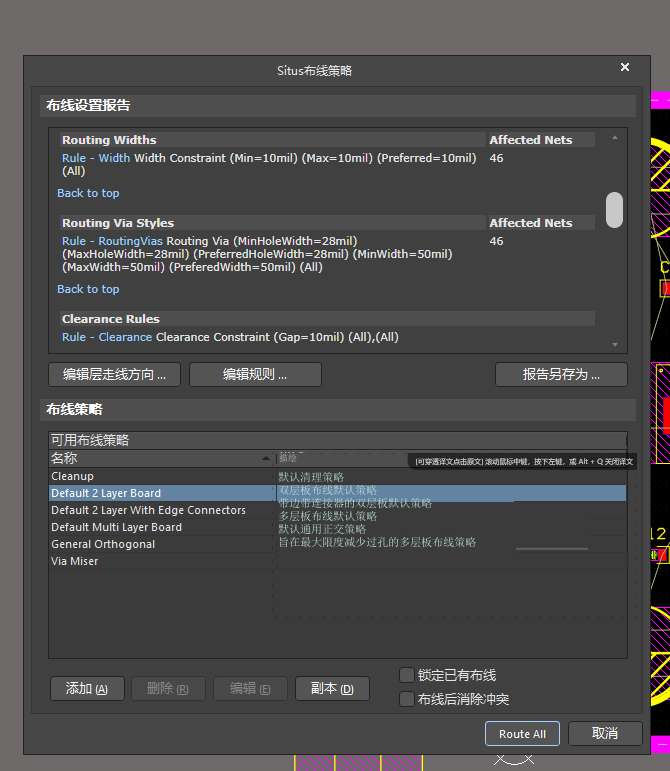
AD PCB 2D 模式下全选 元件名称文字
AD教程
更新:2026-08-31 00:22:27
# AD‑PCB 2D 模式:全选**所有元件名称(位号 Designator,R1 U1 这类)**
> 区分:
* **Designator**:元件位号(R1、C2、U3,元件名称)
* **Comment**:元件参数值(10k、0.1uF)
* **String**:自由放置文本,不属于元件
## 方法 1|PCB Filter 查询语句(最推荐,一键全选全部位号)
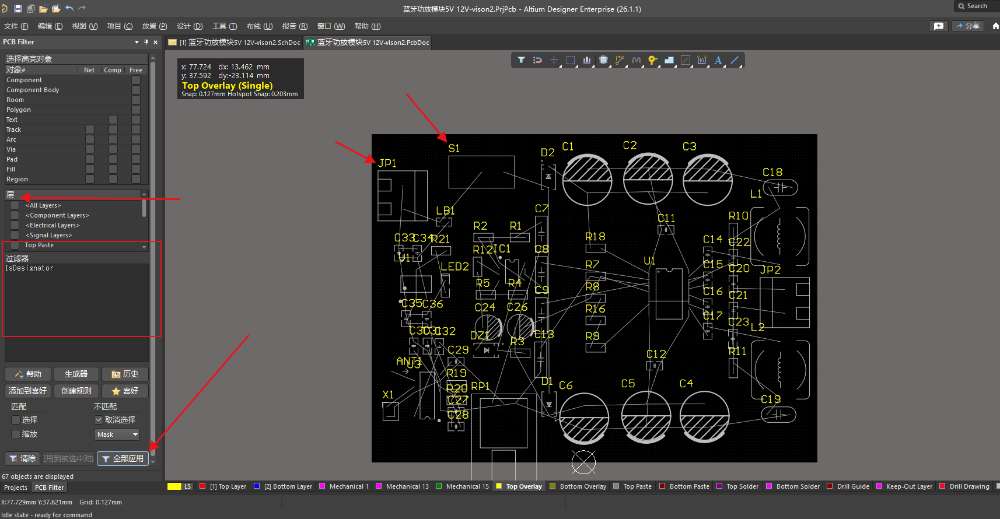
1. PCB 界面按 **F12** 打开 PCB Filter 面板
2. 查询框输入:
```
IsDesignator
```
3. 按回车 Apply,**全部元件位号被选中高亮**,其他对象变暗掩膜。
> 补充常用查询:
* 只选顶层位号:`IsDesignator AND OnTopOverlay`
* 只选底层位号:`IsDesignator AND OnBottomOverlay`
* 全选所有元件参数 Comment:`IsComment`
* 位号 + 参数一起选中:`IsDesignator OR IsComment`
4. 选中后按 **F11** 打开 Inspector,可以批量改字号、字宽、隐藏、字体。
5. **清除过滤恢复正常视图:`Shift + C`**Altium
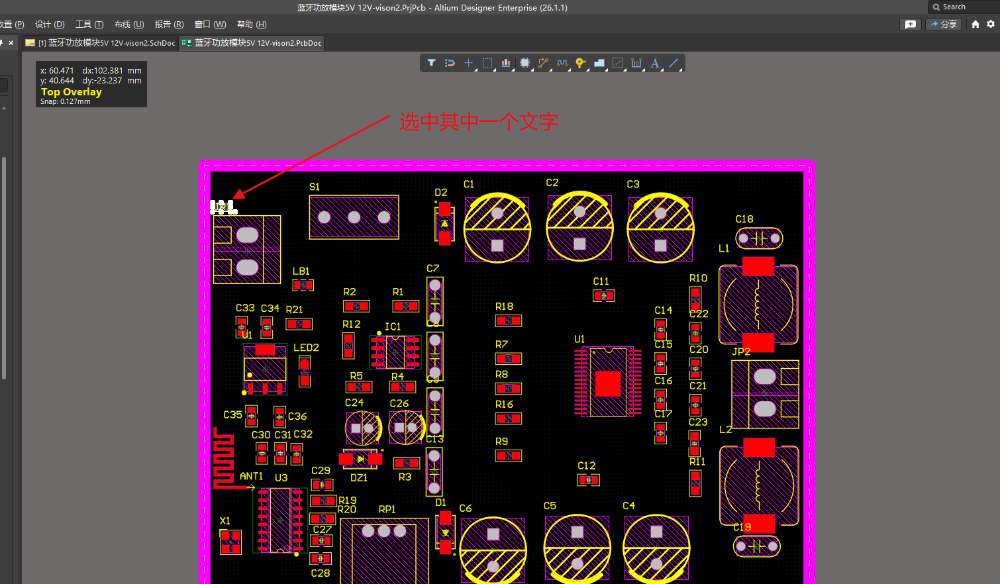
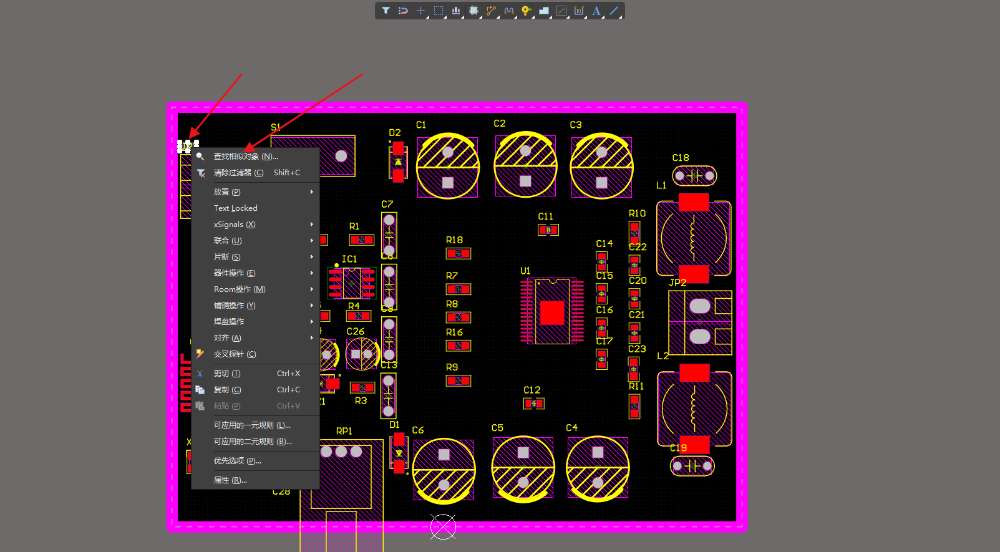
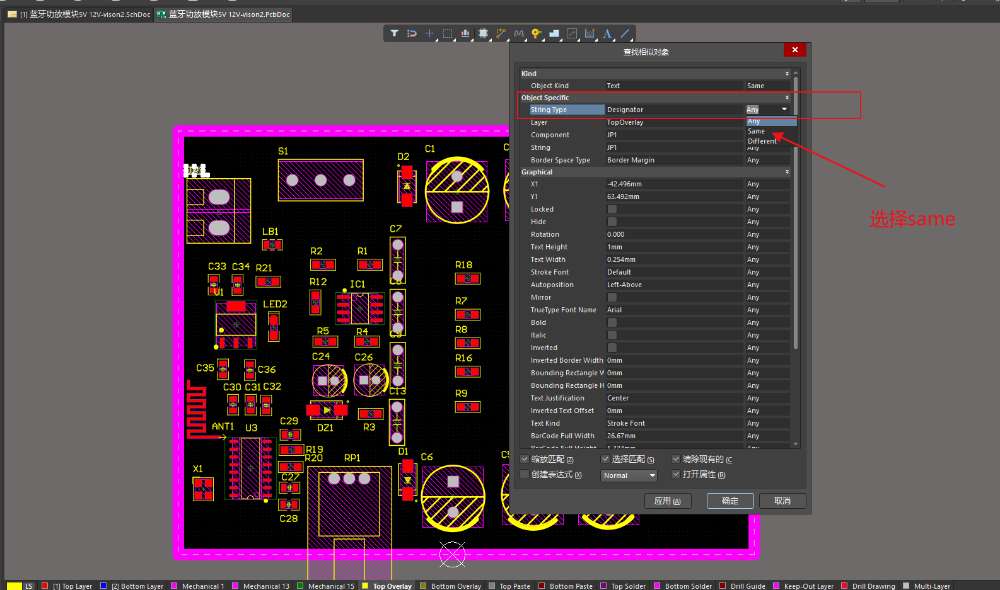
## 方法 2|查找相似对象 Find Similar Objects(适合新手)
右键,查找相似对象
大小
> ⚠️重要常识:**AD 原理图真实工作区域是无限大**,图纸边框只是打印 / PDF 输出边界,元件放到边框外面依然可以绘制,只是导出时超出部分会被裁掉。
## 🚀最快方式(快捷键通用所有 AD 版本)
**快捷键:D → O**(Design‑Document Options) 弹出【文档选项】窗口。
### 1、选用标准 A 系列图纸(A4/A3/A2/A1/A0)
1. Sheet Options 标签
2. 勾选**Standard Styles(标准风格)**
3. 下拉选择尺寸:A4→A3→A2…
4. Orientation:Portrait 纵向 / Landscape 横向
5. 确定保存。
### 2、自定义任意尺寸(非标画布)
1. **取消勾选 Standard Styles**
2. 激活 Custom Style
* Custom Width:宽度
* Custom Height:高度
> 💡单位切换:左上角 Units,可以切换 **mm / inch**,建议用毫米直观。
3. X‑Region Count、Y‑Region Count 保持 4 即可,Margin Width 边距一般 20‑30mm。
4. 点击 OK 生效。
## ✨新版 AD(21/22/23/24)右侧属性面板方式
1. 点击图纸空白位置(不要选中器件)
2. 右侧 Properties 面板展开 **Page Options**
* Standard:选择标准纸张
* Custom:填入自定义宽高,实时预览修改,不用弹窗确认。
> 快捷打开属性面板:**F11**。
## 🖱️鼠标快捷入口
直接**双击图纸外框边线**,立刻调出文档选项窗口,适合随手修改。
## 📌常用 A 规格尺寸参考 (mm)
* A4:210 × 297
* A3:420 × 297
* A2:420 × 594
* A1:594 × 841
* A0:841 × 1189
## ❗常见坑
1. 改完尺寸画面没变化:**按 V+F(View‑Fit All Objects)全屏刷新视图**。
2.
AD 原理图 一个 ne5322 PCB 里生成了两个 ne5322 封装
AD教程
更新:2026-08-30 23:52:31
# AD:原理图 1 个 NE5532(双运放,多‑Part 器件),同步 PCB 出来 2 个封装
NE5532 是**多部件 Multi‑Part 元件**:库内部是 Part A、Part B 两个运放单元,**正常 A+B 属于同一个 Ux,PCB 只生成 1 个封装**;出现 2 个封装,就是原理图层面把 A、B 识别成两个独立芯片了CSDN博...。
## 三大根因(按出现概率排序)
### 原因 1:原理图放了两次 Part A(最常见)
放置 NE5532 的时候,连续放了两次 **Part A(U?A)**,没有切换到 Part B。 原理图看位号:`U1A`、`U1A`(两个 A,没有 U1B)。 AD 编译会警告:`Component NE5532 has duplicate sub‑parts` 重复子部件Altium。
> 现象:原理图看起来两个运放符号,位号都是 U1A;同步 PCB 直接生成两个 U1 封装。
✅修复:
1. 删除多余那一个 U1A;
2. 放置器件,放完第一个 U1A,按 `Tab` → **Part** 改为 2,得到 `U1B`;
3. 原理图上是 **U1A + U1B** 一对,位号前缀完全一致(U1),才代表同一片 NE5532。
### 原因 2:库文件做错:Part A、Part B 各自绑定了 Footprint
> 错误:在原理图库编辑,**Part A 添加了 DIP8 封装模型,Part B 也添加了 DIP8 封装模型**。 多 Part 器件**只需要在 Part A 添加一次 Footprint,Part B 不要添加任何 PCB 模型**,否则 AD 会认为是两个独立器件,导出 2 个封装。
✅修复库:
1. 打开 `.SchLib`,编辑 NE5532;
2. 切换到 Part B,底部 Models 列表,**把 Footprint 全部删除**,只保留 Part A 有 Footprint;
3. 保存库,原理图删掉旧 NE5532,重新放置 A+B。
### 原因 3:原理图位号不一致:U1A、U2B
手改位号,不小心写成 U1A、U2B,前缀不一样,AD 判定两片芯片,PCB 生成 U1、U2
AD 如何设置原理图 图纸大小以及页数
AD教程
更新:2026-08-12 13:55:42
# AD 原理图:图纸大小 + 图纸页数设置
> AD 没有 “单文件内多页”,**每一页原理图就是一个独立`.SchDoc`文件**,多页靠项目里添加多个原理图文件实现Altium。
## 一、设置单张原理图图纸大小(A4/A3 / 自定义)
### 方式 1:属性面板(推荐,AD20 + 新版)
1. 在原理图空白处点击,**不要选中任何元件导线**;右侧自动弹出`Properties`面板;没出来按 **F11** 调出。
2. 找到 **Page Options → Formatting and Size**
* `Standard`:下拉选 A4/A3/A2 等标准图纸;设置方向`Orientation`横向`Landscape`/ 纵向`Portrait`Altium。
* `Custom`:勾选自定义,输入`Width`宽度、`Height`高度,注意单位(mm/mil,Q 快捷键切换单位)。
3. 可开启`Title Block`显示标题栏。
### 方式 2:菜单(旧版 AD 习惯)
菜单栏:`Design → Document Options`,弹出对话框,Sheet Options 标签页设置标准 / 自定义尺寸。
### 设置新建原理图默认图纸大小
1. 快捷键 **TP** 打开 Preferences
2. `Schematic → General`,右下角`Sheet Size`,选择默认 A3/A4,确定。后续新建原理图就默认该尺寸。
## 二、原理图页数(多页原理图)
> ⚠️ 重点:**一个 SchDoc 文件只能 1 张图纸,不能一个文件里翻页**。多页 = 项目下多个`.SchDoc`原理图文件Altium。
### 1. 扁平多图纸(简单工程,多张平级图纸)
1. 在项目面板右键项目 → `Add New to Project → Schematic`,每点一次新增一页原理图文件。
2. 每一页可以单独设置图纸大小。
3. 跨页信号:使用 **Port 端口**;项目选项里设置`Net Identifier Scope → Global`,不同图纸同名 Port 互相连通Altium。
### 2. 层次化图纸(复杂工程,
AD 端口 (Port) 和 网络标签 (Net‑Label)
AD教程
更新:2026-08-12 00:21:50
# 端口 (Port) 和 网络标签 (Net‑Label)
> 以立创 EDA 为准,逆向画原理图高频工具,讲清楚**相同功能、核心区别、使用选择**。
## ✅相同功能
1. **都可以不用画长导线,靠名字实现电气连通**。同名就属于同一个网络,编译后同步传递到 PCB。
2. **都必须贴在导线 / 引脚上面才生效,悬空放空白图纸没有电气作用**。
3. **名字大小写敏感,`SIG_IN` 和 `sig_in` 算两个不同网络,不会连通**。
4. 单张原理图内部,两者都可以替代长长的导线,简化图纸走线。
> 单张图纸简单电路:很多时候两者效果看起来一样,可以互换使用。
---
## ❗核心区别(重点)
表格
| 对比项 | 网络标签 Net‑Label | 端口 Port(截图工具栏 “端口 (R)”) |
| -------------- | ---------------------------------------------------------------------------- | -------------------------------------------------------------------------------------------- |
| **有效范围** | **仅当前这一张图纸内有效**,不能跨页。换另一张原理图,同名标签不会自动连通。 | **支持跨多张原理图页面连接**。两张不同图纸放同名端口,信号互通,用于多页 / 模块化图纸。 |
| **语义含义** | 给一根导线起名字,标记网络;**无输入输出含义**。 | 代表**模块对外接口**,可以设置方向:输入 / 输出 / 双向,文档上明确信号流向,方便阅读原理图。 |
| **层次原理图** | 不能用于子图纸接口
AD 端口号
AD教程
更新:2026-08-12 00:18:42
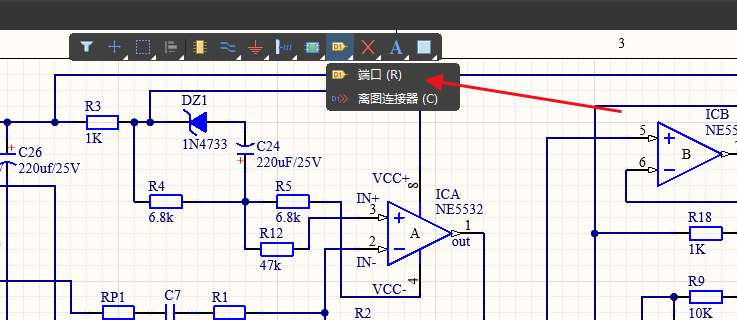
# 原理图【端口 (Port)】(立创 EDA)
> 截图里工具栏:**端口 (R)**,旁边还有一个「离图连接器 (C)」,两个经常被搞混嘉立创ED...。
## 一、端口是什么
端口是**电气接口符号**,本质是给信号节点起一个对外的接口名字。
* 端口必须接在导线 / 元件引脚上才有电气作用;
* **同名端口互相电气连通**;
* 可以设置方向:输入、输出、双向。
> 简单理解:相当于模块的插座接口。一个电路模块对外引出什么信号,就放端口。
## 二、什么时候用端口(3 个典型场景)
### 场景 1:多页原理图(最核心用途)⭐
一张图画不下,分成 Page1、Page2、Page3 多张图纸。
> 例:Page1 画电源;Page2 画运放信号电路;Page3 画蓝牙芯片。
>
> 信号要跨图纸传递,就在两张图纸上放**同名端口**,实现跨页电气连通。
>
> 例:Page1 放置端口`VCC`,Page2 也放置端口`VCC`,两个点电气连通,不用画长长的跨页导线。
### 场景 2:单张图,做功能模块划分
一张图里面,用方框划分模块,模块进出信号放端口。
就像你这个 NE5532 运放电路:
* 运放模块输入信号,放端口`IN_SIGNAL`
* 运放输出,放端口`AMP_OUT`
阅读原理图一眼看清模块输入输出接口,图纸清爽,不用画长导线横穿整张图。
> 单张图纸内部:端口功能≈网络标签,只是外观不一样,端口更强调 “模块接口”。
### 场景 3:层次原理图 / 复用模块
把一个子电路做成可复用模块,模块对外全部用端口定义接口。后续可以反复调用这个模块。
## 三、怎么操作使用
1. 点工具栏【端口 (R)】,鼠标光标带出端口符号;
2. 把端口的小箭头端点,贴到导线 / 元件引脚;
3. 按`Tab`键,设置端口**名字**(名字完全一样才会连通,大小写敏感);
4. 设置方向:输入 / 输出 / 双向(只是阅读提示,**不强制限制电气,仅文档提示作用**)
AD 按照 room 排列什么意思
AD教程
更新:2026-08-11 16:40:56
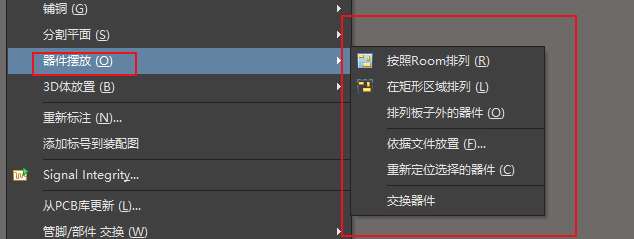
# AD 按照 Room 排列
## 什么是 Room(房间)
Room 就是**原理图划分的逻辑区域**,可以把一部分元器件打包归类成一个 “房间”。
比如:把电源部分全部元件放到 Room\_Power;音频运放部分全部放到 Room\_Amp。
Room 信息从原理图传递到 PCB,软件记住哪些元件属于哪一个房间。
> “按照 Room 排列”:**把散落在 PCB 上属于同一个 Room 的一堆器件,一次性收拢,摆放到你画的 Room 框内部**。
## 逐条解释子菜单
1. **按照 Room 排列 (R)**
原理图给元器件分配好 Room 后,PCB 画好 Room 方框;执行命令,同 Room 的元件,全部自动收拢摆进这个 Room 框里面。
> 典型场景:多模块工程,原理图按模块分 Room,导入 PCB 元件满天飞,一键归位到各自模块区域。
2. **在矩形区域排列 (L)**
框画一个矩形,选中一堆元件,自动整齐排布在这个框里面,适合一堆阻容快速整理。
3. **排列板子外的器件 (O)**
把全部在板框外面的散落元件,整齐排列到板外空白处。刚导入网表的时候,所有元件堆在一起,用这个散开。
4. **依据文件放置 (F)**
读取坐标文件,按照外部文件的 XY 坐标摆放器件;多用于结构匹配,导入外壳的元件定位坐标。
5. **重新定位选择的器件 (C)**
恢复元件到原理图 Room 定义的原始位置。
6. **交换器件**:交换两个相同器件位置,同时交换走线。
---
## Room 完整工作流程
1. **原理图操作**
打开原理图 → 菜单【设计 → 创建 Room】
画一个框,框住电源电路,命名 Room\_Power;再画 Room\_Amp 框住运放电路。
元件落在哪个框,就归属哪个 Room。编译工程。
2. **PCB 里面**
网表导入后,PCB 会自动生成对应 Room 的虚线方框。
AD 分割平面什么意思
AD教程
更新:2026-08-11 16:23:27
# AD 分割平面(Split Planes)📌
> ⚠️**只针对【内电层(Internal Plane,负片电源 / 地层)】,表层(Top/Bot 信号层)不用这个功能,表层用普通【铺铜】**。
>
> 你做 2 层板的时候,这个菜单几乎碰不到;**4 层及以上多层板才会用到**。
## 通俗解释
内电层(负片层)默认整片都是铜。
**分割平面 = 把这一整块内层大铜皮,切出多个互相隔离的小块,每一块分配不同网络(例如 5V、3.3V、GND)**。
切割画出来的线条,实际 PCB 上是一条**无铜隔离缝隙**,把不同电源隔开。
举例子:4 层板,第二层设置为 Internal Plane 内电层,原本整块 GND;使用分割平面,把这块内层切两块,一块给 GND,一块给 + 5V,**同一内层实现两个电源域,不用再多增加一层板,节省层数成本**。
> ❗区分两个概念,千万不要搞混:
1. **铺铜 (Polygon Pour)**:Top/Bot 表层、正片内层用,铜填充,画完要重铺;
2. **分割平面 (Split Plane)**:专门给**负片内电层**用,负片逻辑,画线 = 挖掉铜,不需要重铺铜,但是需要**重新构建平面分割**刷新显示。
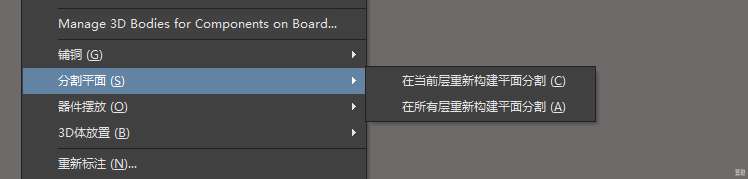
## 两个子菜单含义(截图里面)
1. **在当前层重新构建平面分割 (C)**
只刷新你现在切换显示的那一个内电层。
> 修改分割边界、移动过孔之后,画面显示错乱、区域网络显示不对,执行这个命令,软件重新计算分割区域边界,刷新画面。
2. **在所有层重新构建平面分割 (A)**
工程有多个内电层,一次性全部刷新全部分割平面。
> 什么时候点它:
>
> 修改分割线、移动器件过孔之后,内层铜区域显示异常、颜色错乱、DRC 报错;执行【重新构建平面分割】,相当于分割平面版的 “重铺铜”。
## 适用 / 不适用场景
✅要用分割平面:4 层 / 6 层板,板层管理器添加了 **Internal Plane(内电负片层)**,需要同一个内层放多个电
AD:走线吸附引脚、移动元件不掉线
AD教程
更新:2026-08-11 16:16:20
# AD:走线吸附引脚、移动元件不掉线
> 两个概念分开:
1. **布线时走线吸附焊盘引脚**(补线的时候端点吸到焊盘中心)
2. **移动元件,已经布好的走线不被扯断,跟着拉伸**(Drag 拖拽模式)
## 一、布线时,走线吸附引脚焊盘(P‑T 交互式布线)
1. 打开偏好设置:**工具 → 偏好设置 → PCB 编辑器 → 交互式布线**
* ✅勾选:**电气热点捕捉(Snap To Electrical Hot Spot)**
> 这就是吸附引脚焊盘,走线端点会自动吸到焊盘中心点,出现白色十字热点标记。
* 捕捉距离调大一点,一般 4‑8mil。
* 网格建议:捕获网格 1mil,可视网格 100mil。
> ✔正确连接特征:走线端点出现**白色十字⊕**,代表真正焊盘电气热点连上;
>
> ❌没有十字,只是搭在焊盘上面,看着连上,移动元件直接掉线。
> 快捷键布线:`Ctrl+W`交互式布线,鼠标靠近焊盘,会自动吸上去。
## 二、移动元件,走线不脱落(重点!Move 与 Drag 区别)
* **普通直接拖动元件 = Move 移动**:走线直接断开,变成飞线,这是默认行为。
* **带线拖拽 = Drag 拖拽**:走线跟随拉伸,保持连接。
### 方式 1:临时快捷键(最常用,不改动全局设置)
按住 **Ctrl**,鼠标左键点住元件拖动 →走线跟着拉伸,不会掉线。
> 松开 Ctrl 恢复普通模式。
### 方式 2:命令快捷键 M+D
按 `M` 松开,再按 `D`(Move‑Drag),点击元件拖动,走线跟随拉伸。
### 方式 3:永久全局设置(全部拖动默认带线)
工具→偏好设置 → PCB 编辑器 → **General(通用)**
找到 **Comp Drag**,选择:**Connected Tracks**
* Connected Tracks:拖动元件,走线跟随拉伸
* None:普通移动,直接断线(出厂默认)
> ⚠️注意:开启 Connected Tracks 后,直接鼠标拖动元件就带线;批量移动大芯片,走线会拉的很乱,移动完建议执行:**布线 → 优化选中走线 Ctrl+Alt+G**,整
AD 自动布线
AD教程
更新:2026-08-11 16:12:33
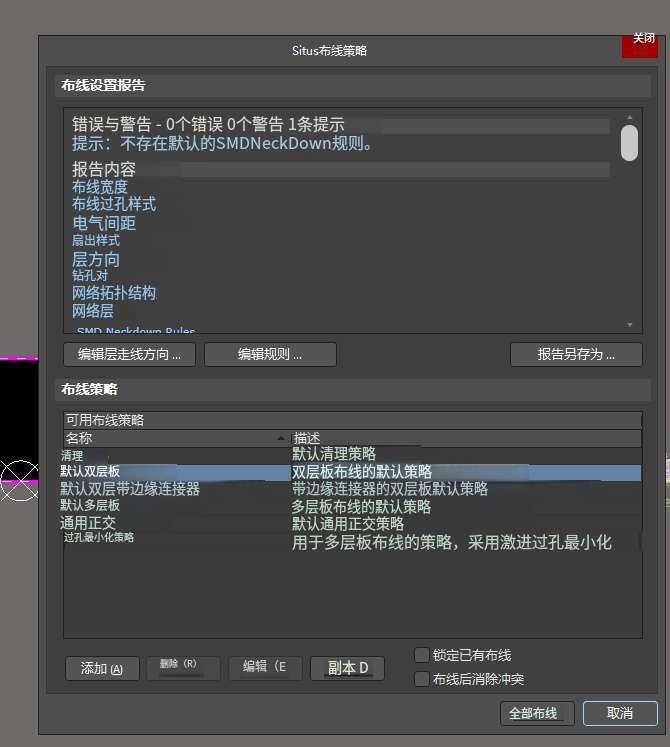
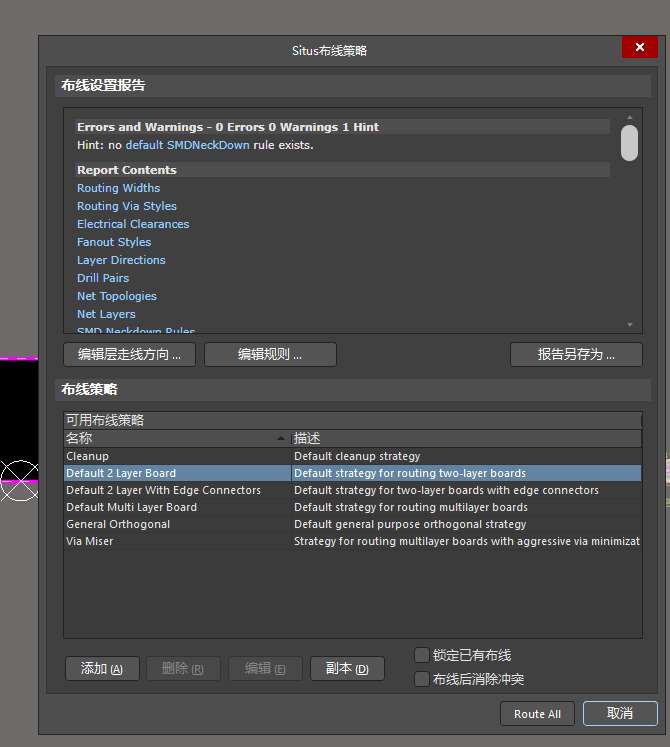
AD 什么时候用差分对等长调节
AD教程
更新:2026-08-11 16:08:31
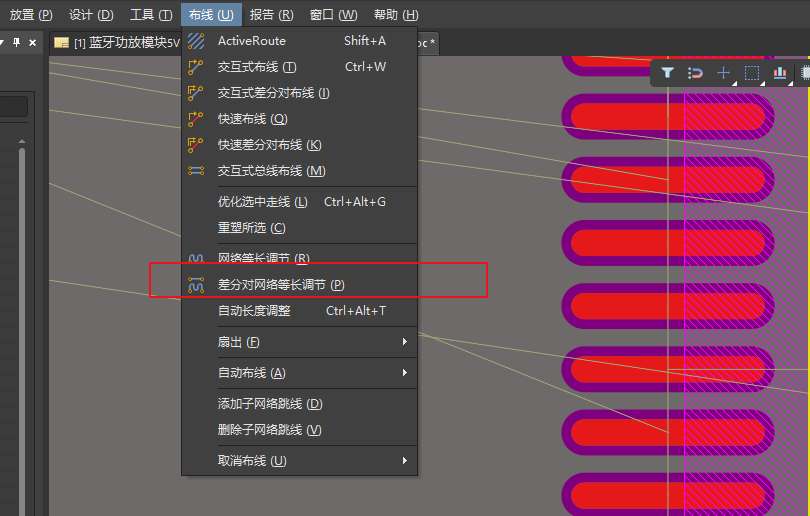
# 什么时候用差分对等长调节
核心一句话:**高速差分信号才用;普通模拟、音频、电源、低速 TTL 完全不用**。
## ✅必须 / 建议用差分对等长调节的场景
> 目的:保证一对里面 P/N 两根线到达接收端时间同步,抑制共模噪声,满足协议要求
1. **USB2.0(D+、D‑)**
速率 480Mbps,差分 90Ω 阻抗。
要求:D + 与 D‑长度差尽量小,一般控制 ±5mil 以内。
2. **LVDS(显示屏、高速串口)**
LVDS\_xx\_P / LVDS\_xx\_N,100Ω 差分阻抗。
每一组差分对内两根必须等长。
3. **HDMI、DP 差分**
TMDS 差分对,每组内部 P/N 严格等长。
4. **DDR 的差分时钟 CLK\_P / CLK\_N**
> ⚠️注意:只做 CLK\_P 和 CLK\_N**对内等长**;
>
> CLK 这一组差分,和 DQS、数据线之间的整体长度匹配,要用【网络等长调节】,不是差分对等长。
5. **PCI‑E、SATA**高速串行差分。
> 共同点:信号速率高,依靠两根线的差值来传数据;两根线长短不一样,信号就会失真、误码、不稳定。
## ❌绝对不要用的场景(很多新手乱点)
1. **音频电路:NE5532 运放、PT2399 混响、模拟调音板**
音频属于低速模拟信号,几 MHz 都不到,差分对等长调节**毫无意义**,不要画蛇添足绕蛇形。
2. **电源、GND 走线**,不需要。
3. **普通单端信号:I2C、UART 串口、SPI 低速**
哪怕是 SPI 几十 MHz,只要不是差分,不用这个功能;多根 SPI 之间要等长用【网络等长调节】。
4. **普通差分运放输入(模拟差分)**
比如 NE5532 做差分输入,是模拟小信号,不是高速数字差分。
> 可以尽量走线长度接近,靠布局手工控制,**不需要软件自动蛇形补偿**。
## 🧠三个功能使用时机汇总(
AD「扇出 (Fanout)」📌
AD教程
更新:2026-08-11 15:54:51
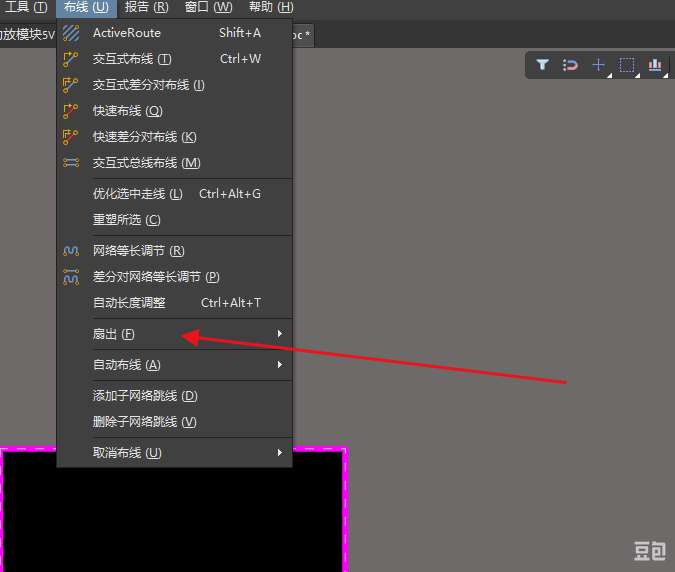
# AD「扇出 (Fanout)」📌
> 菜单:布线 → 扇出,就是 **Fanout(扇出)**,主要针对 BGA、QFN、QFP 这类**焊盘在器件底下、被封装盖住**的贴片引脚。
## 通俗解释
BGA 芯片引脚全部在芯片本体底下,内层走线不能直接接焊盘。
**扇出 = 从器件底部焊盘,打一个过孔,把引脚 “引到芯片外面”(表层 / 内层),方便后续走线。**
* 焊盘(芯片底下)→ 过孔 → 拉一小段短线到芯片封装轮廓外面,后面就可以正常走信号线。
### 两种典型场景
1. **BGA 扇出(最常用)**
芯片底下密密麻麻小球焊盘,每个焊盘就近打 via 过孔,引出到外面,方便走差分、数据线。
2. **QFN(带裸露大焊盘)扇出**
底部大接地焊盘,自动打一堆接地过孔,把热焊盘接到 GND,散热 + 接地。
---
## AD 扇出子菜单
* **扇出全部**:对整个 PCB 所有可扇出器件全部自动扇出
* **扇出选中器件**:只扇出你框选的芯片,最常用
* **扇出选中网络**:只针对选中网络做扇出,比如只扇 GND
* **删除扇出**:把已经生成的扇出过孔 + 短线全部删掉,方便重新调整参数再扇
## ⚠️重点坑
1. 扇出参数在 **规则 → 布线 → Fan‑out Control** 里面设置过孔大小、线宽、过孔距离焊盘间距。
> 4 层板做 BGA 一定要先改扇出规则,再执行扇出,不然生成的过孔会违反工艺,嘉立创会报错。
2. 扇出只是生成**焊盘到过孔这一小段引线**,不会完成完整布线;扇出完成后,还需要自己走后面的连线。
3. 0.5mm、0.4mm 间距 BGA,扇出过孔孔径、盘径要严格匹配板厂工艺,不要直接用 AD 默认参数。
### 举个例子
QFN‑40 芯片,引脚都在芯片边框内侧,直接走线走不出来;执行【扇出选中器件】,软件自动每个引脚打一个过孔,把引脚引到芯片外围,之后就可以布信号线。底部大焊盘自动生成一堆接地过孔,提升散热。
> 💡小技巧
AD 调出元件详细选择面板
AD教程
更新:2026-08-11 14:28:09
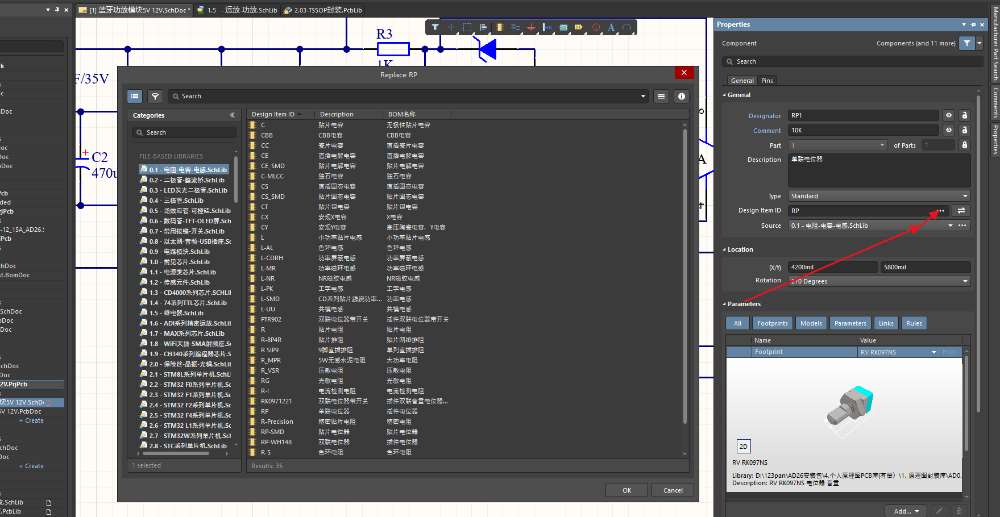
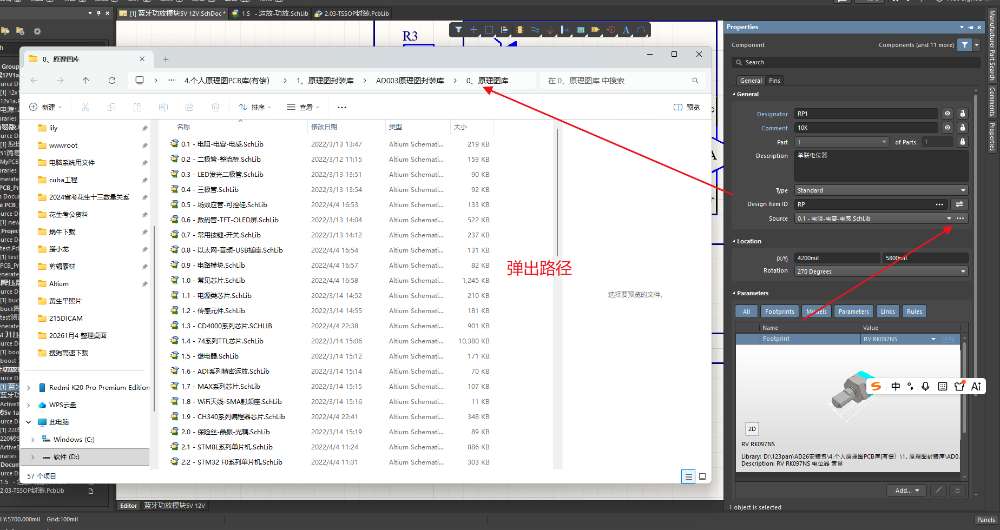
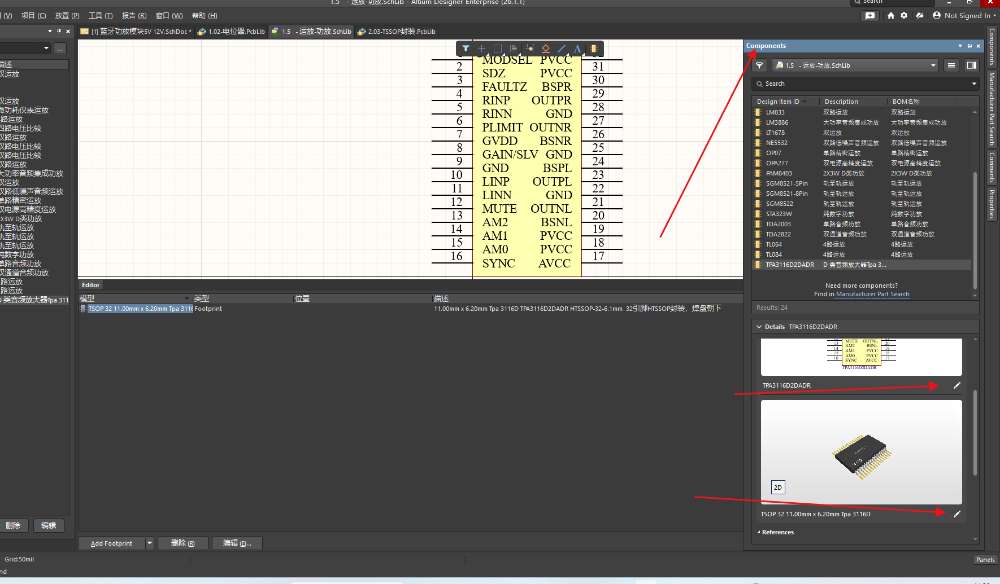
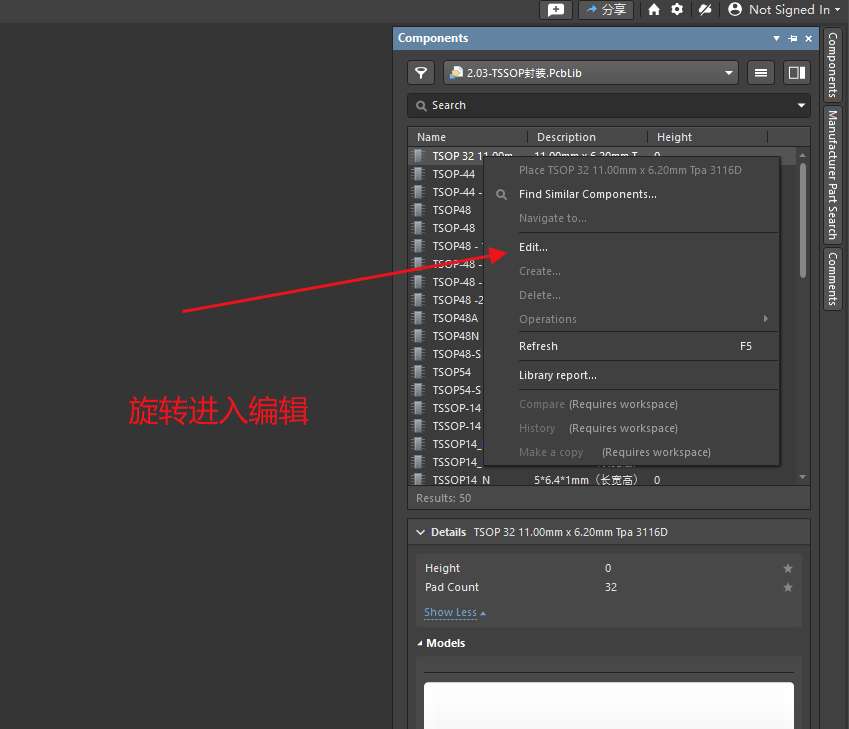
component 模式下直接点“编辑铅笔”进入原理图元件,或者PCB 3D封装元件编辑
编辑某个元件的3D模型
AD教程
更新:2026-08-10 14:46:43
AD 双视图 一边是 2 D 一边是 3D
AD教程
更新:2026-08-10 14:41:00
# AD 同时显示 2D+3D 双视图(左右 / 上下分屏)
✅可以,**同一个 PCB 文件开两个文档视图,一边 2D 布局,一边 3D 预览,实时同步**,布线改器件两边同时更新。
## 操作步骤
1. PCB 打开之后,顶部菜单:`窗口(Window)` → `新建视图(New View)`
> 会生成这个 PCB 的第二个独立视图窗口,两份指向同一块板子,不是复制文件。
2. 再菜单:`窗口(Window)` → `平铺(Tile)`
* **垂直平铺(左右分屏)**:左边 2D,右边 3D(最常用)
* **水平平铺(上下分屏)**:上面 2D,下面 3D
3. 选中其中一个窗口按 **2 = 2D 布局模式**;另一个窗口按 **3 = 3D 布局模式**。
> 效果:左边正常布线、摆器件;右边实时看 3D 外壳干涉、器件高度,修改任意一边两边立刻同步刷新。
![]()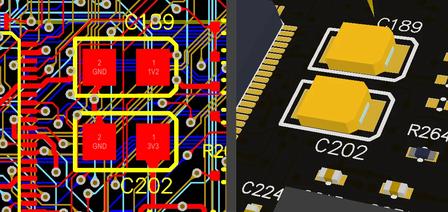
2D3D分屏效果
## 快捷键小技巧
* `2`:当前窗口切 2D;`3`:当前窗口切 3D
* `Shift+鼠标右键拖动`:3D 视图旋转板子
* `Ctrl+Alt+2 / Ctrl+Alt+3`:切换视图时同步缩放位置,两边对准同一个区域看Altium
## 重要坑点
1. 两个窗口是**同一份 PCB**,不要关闭 PCB 源文件,只关闭多余视图窗口。
2. 3D 窗口**不能完整布线**,只能看;布线操作在 2D 窗口做。
3. 显卡性能差的电脑,双开 3D 视图会明显卡顿。
4. 保存只需要保存一次 PCB 文件,两个视图都会保存。
## 快速关闭多余视图
窗口右上角小叉,只关掉副本视图,不要关原始 PCB。
> 小提示:画外壳干涉检查、看器件高度、结构对齐,这个双视图非常好用。
需要我顺便讲 3D Clearance(3D 间距检查)怎么开吗?
关于AD 导入第三方模型灰色模型问题 step格式
AD教程
更新:2026-08-10 00:30:41
* [ ] 关于AD 导入第三方模型灰色模型问题
导入 step格式 模型 灰色,都是在属性栏底下打了勾
* [ ] 切记不要打勾,打勾之后,颜色会覆盖
AD 调节 3D 灯光
AD教程
更新:2026-08-10 00:15:51
# AD 调节 3D 灯光
✅**可以调**,AD 的 PCB‑3D 视图支持:光源角度、光源亮度、环境光、阴影强度,**不能自定义灯光颜色,不能加聚光灯 / 点光源,只有 2 组平行方向光**。
## 打开设置
1. PCB 界面按`3`进入 3D 视图;按`L`快捷键打开【View Configuration 视图配置】面板
2. 切换到 **3D Settings(3D 设置)** 标签页
## 灯光参数说明
1. **Ambient Light 环境光**
> 漫反射背光,数值越大,阴影区域越亮,暗部不会死黑;做截图给客户看,一般调到 0.15‑0.25。
2. **Light Sources(光源 1、光源 2)**
* Intensity:光源亮度(主光强度)
* Position:光源角度,拖动球体滑块,改变光线照射方向,解决元件一边太黑的问题
> AD 固定两个平行光,不能新增,只能改角度和亮度。
3. **Enable Shadows 开启阴影**
* Shadow Darkness:阴影深度;截图嫌阴影太重,可以调低,或者直接取消勾选关闭阴影,画面干净很多。
* Use Advanced Rendering:高级渲染,打开阴影更真实,但显卡压力变大;卡顿就关掉。
## 实操常用调法(截图出图)
> 适合保存好看的 3D 效果图
1. 环境光:`0.20`
2. Light1 强度:`0.7‑0.8`,角度斜 45° 照板子正面
3. Light2 强度调低到`0.2`做补光,不要太强
4. 阴影:开启,阴影深度 0.3;如果元件黑乎乎,直接关闭阴影。
## 版本差异
* AD20‑24:设置就在`L`→3D Settings,中文版本叫【三维设置】
* 老版本 AD17 及以前:功能少,只能调亮度,不能精细调光源角度。
## 限制(重点)
1. 不支持改灯光颜色,灯光永远白光
2. 只有 2 个方向平行光,**没有点光源、聚光灯**,不能局部打光
3. 灯光只影响预览截图,**不会输出到 STEP 文件**,导出 STEP 到 SolidWorks 就不受 AD 灯光控制。
### 小技巧
如果部分 STEP3
AD 如何删除某个丝印
AD教程
更新:2026-08-09 17:18:45
# AD 删除 / 去掉某个丝印(两种方案,优先用【隐藏】,不要直接 Delete 物理删除)
> 丝印分两类:
>
> 1. 元件自带:**Designator 位号 R1、Comment 阻值 100Ω**(跟随元件本体)
> 2. 自由丝印:自己画的文字、LOGO、线条,独立对象
## ✅方案 1:隐藏(强烈推荐,安全,同步原理图不会复原)
双击元件 → 右侧 Properties 面板
* **Designator(位号 R1)**:取消`Show`,板子不再显示 R1
* **Comment(阻值 100、封装)**:取消`Show`,不再显示阻值
> 重点:只是不输出到 Gerber,BOM、网表完全不受影响;下次更新原理图不会自动恢复丝印。
快捷键:双击元件,直接在属性面板勾选 / 取消 Show。
### 批量隐藏全部 Comment(把所有电阻阻值丝印关掉,只保留 R1/R2 位号)
1. 右键任意一个阻值文字 → **Find Similar Objects(Shift+F)**
2.`Text Type` → Same,点 OK
3. 右侧 PCB‑Inspector 面板,勾选`Hide`,全部阻值丝印瞬间隐藏
## ⚠️方案 2:物理 Delete 删除(不推荐,破坏性)
针对**自由丝印文字 / 线条**(不是元件自带位号)
1. 快捷键`Shift+S`单层模式,切换到`Top Overlay`顶层丝印,防止点错其他层对象
2. 鼠标点击要删的丝印文字、线条
3. 按`Delete`删除
> 坑:如果直接 Delete 删掉元件自带 R1/100 这种丝印,**同步原理图更新 PCB 的时候,丝印会重新跑回来,还会报冲突**。元件自带位号阻值不要直接 Delete,用上面隐藏!
## 快速区分:能不能直接 Delete
* R1、100Ω(跟着元件跑,拖动元件文字一起动)→ **只能隐藏,不要 Delete**
* 自己画的标记、LOGO、丝印框、备注文字(拖动元件不动)→ 可以直接 Delete
## 常用快捷键
* `Shift+S`:单层显示,精准选中丝印层对象
* `Shift+F`:查找相似对象,批量操作
AD 查看文件中所有元件的的管理面板
AD教程
更新:2026-08-09 16:39:06
# D 查看本文件全部元件两个核心面板
> 注意:**不是库面板**,是看当前原理图 / PCB 工程里面已经放好的全部器件。
## 1、PCB 环境
### ① PCB 面板(快速浏览、定位,最常用)
打开方式:右下角点【Panels】→ **PCB**(快捷键 `V,B`)
面板顶部下拉选择:**Components**
✅效果:列出 PCB 全部元件位号 R1、C2、U3;点击列表项,PCB 界面会掩膜高亮该器件;输入 R/C/U 可以筛选;双击直接跳转到器件位置。
### ② PCB‑List 面板(表格,可批量改参数)
打开:右下角 Panels → **PCB List**,快捷键 `Shift+F12`
顶部过滤条件设置:`All Objects`,然后对象类型勾选 **Components**
✅效果:电子表格样式,可直接表格里改位号、封装、层、坐标、旋转角度,支持多选批量编辑;可以复制导出器件清单Altium。
## 2、原理图 SCH 环境
* SCH 面板:右下角 Panels → **SCH**,选 Components,浏览全部原理图器件
* **SCH‑List**:`Shift+F12`,表格批量修改原理图参数、位号、Comment 注释Altium。
## 打开面板通用路径
主菜单:`View → Panels → PCB / PCB‑List / SCH / SCH‑List`Altium。
## 三者区别(记清楚)
表格
| 面板 | 用途 | 能否批量编辑 |
| ---------------------- | ------------------------------ | ---------------------------- |
| PCB(Components 视图) | 浏览 + 快速定位器件,高亮掩膜 | ❌只能看选,不能改值 |
| PCB‑List | 表格查看全部器件,批量修改属性 | ✅直接单元格编辑 |
取消布线选项
AD教程
更新:2026-08-09 13:58:17
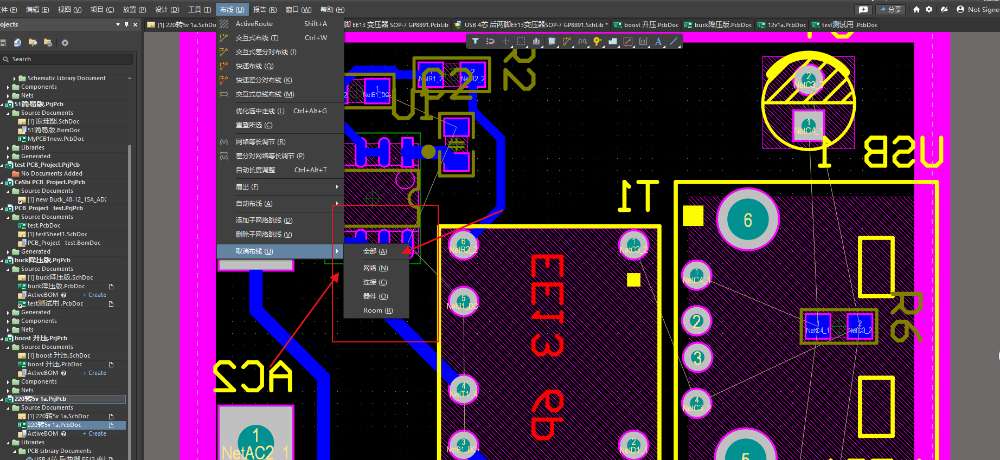
全部:全部布线取消
网络:取消某一个网络布线
连接:某个链接的布线取消
器件:链接某个元件的布线,取消
Room:
顶视图 避坑!自建模型一定要标记1脚 位置
AD教程
更新:2026-08-09 13:32:04
顶视图 避坑!自建模型一定要标记1脚 位置 不然容易混乱
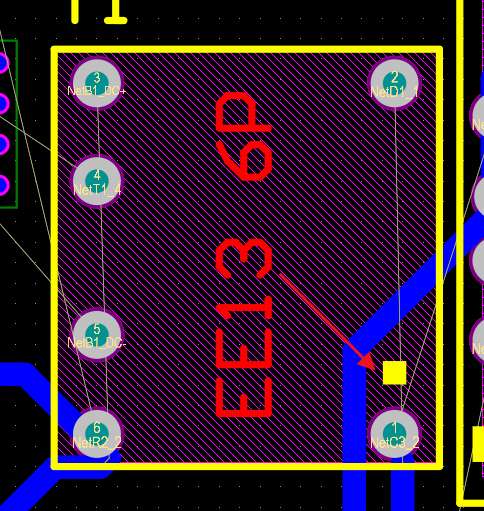
如果有对照版板,要看好板的方向,镜像等
AD PCB原点设置
AD教程
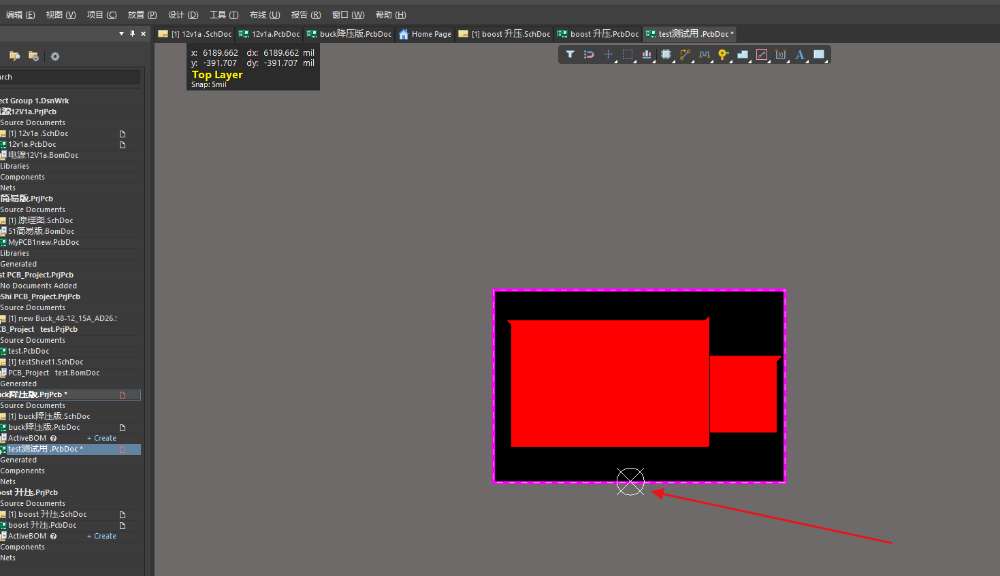
更新:2026-08-09 00:17:11
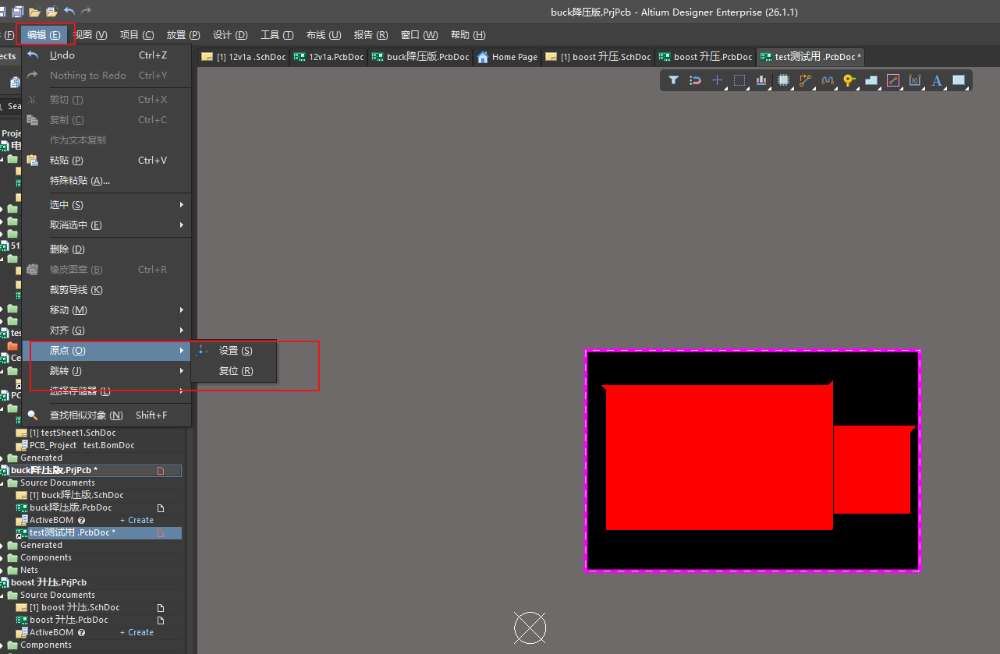
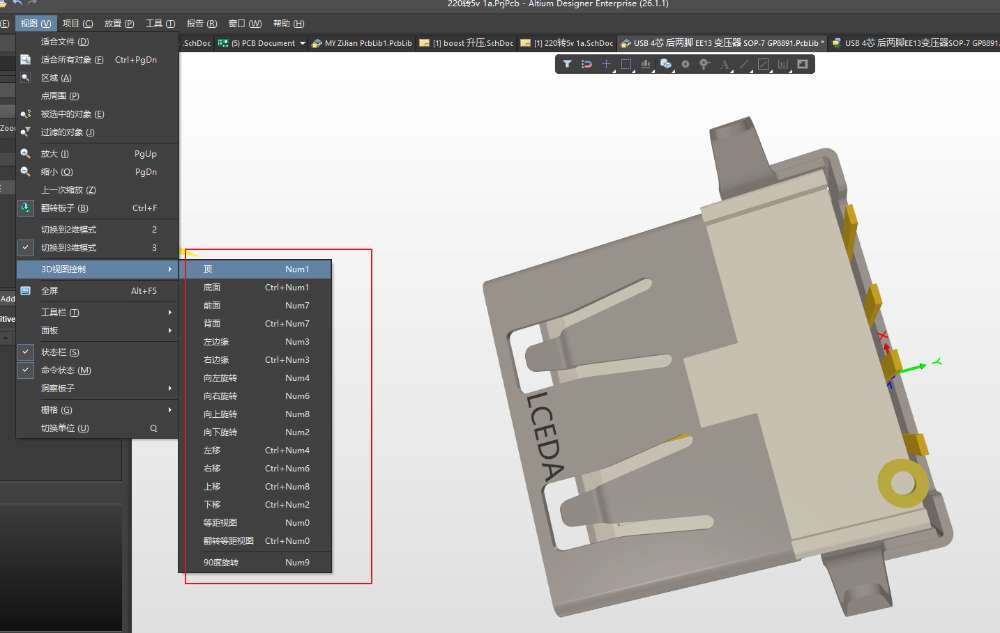
AD 3D 视图控制显示
AD教程
更新:2026-08-09 00:16:54
铺铜挖空 方法二
AD教程
更新:2026-08-07 16:48:28
铺铜挖空 方法二
铺铜挖空 方法二
铺铜挖空 方法二
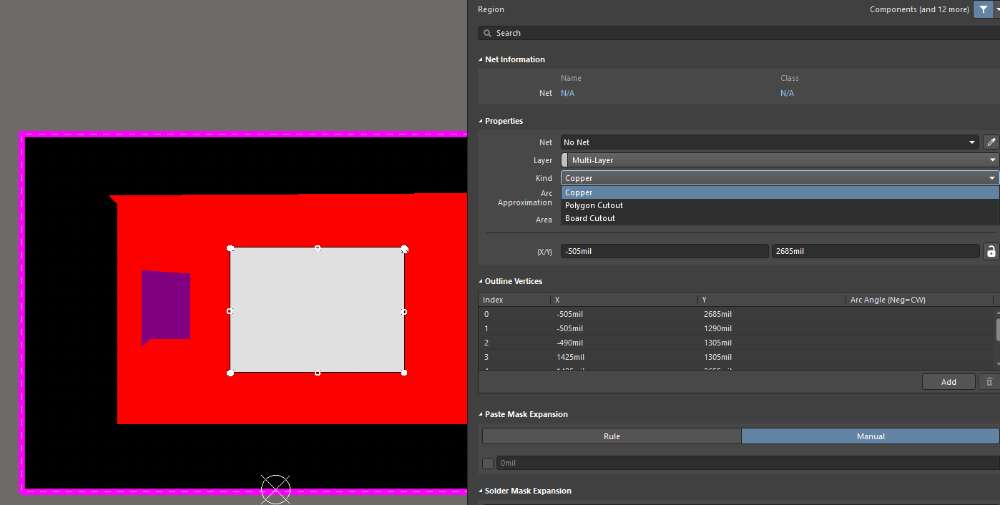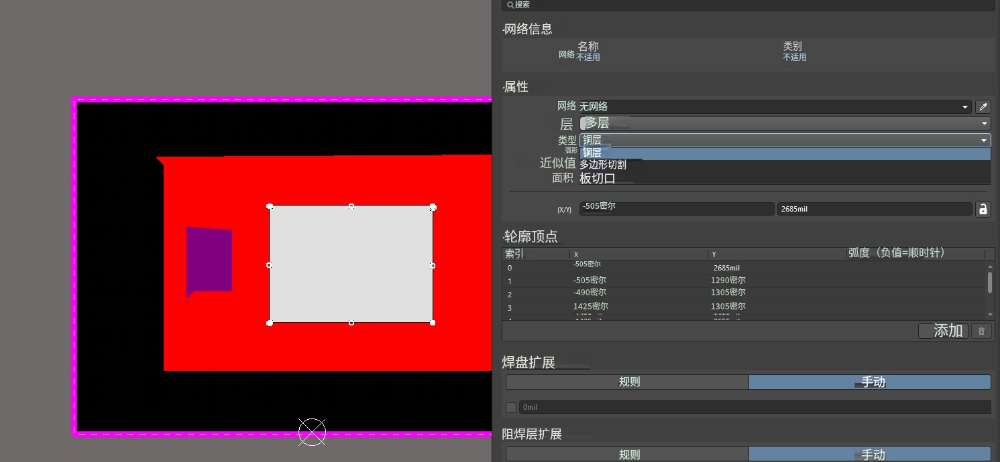
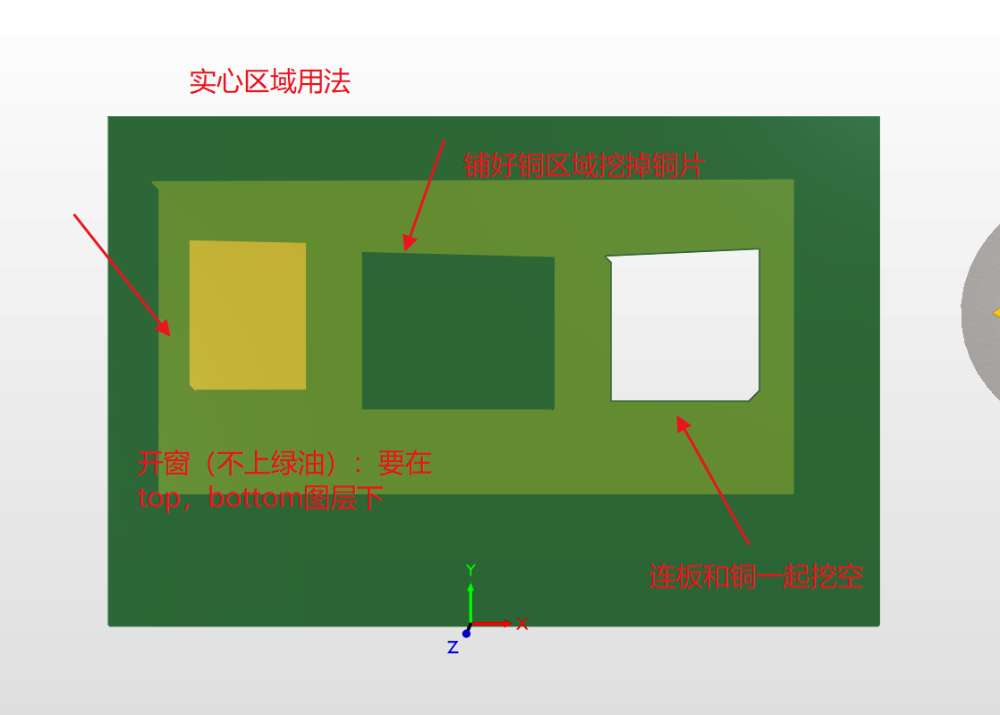
后两者在铜的层就行,且设置完成之后,重新按一次铺铜才生效
AD 合并铺铜
AD教程
更新:2026-08-07 16:34:39
选择两个铺铜,右键弹出选项面板 -->铺铜操作-->合并
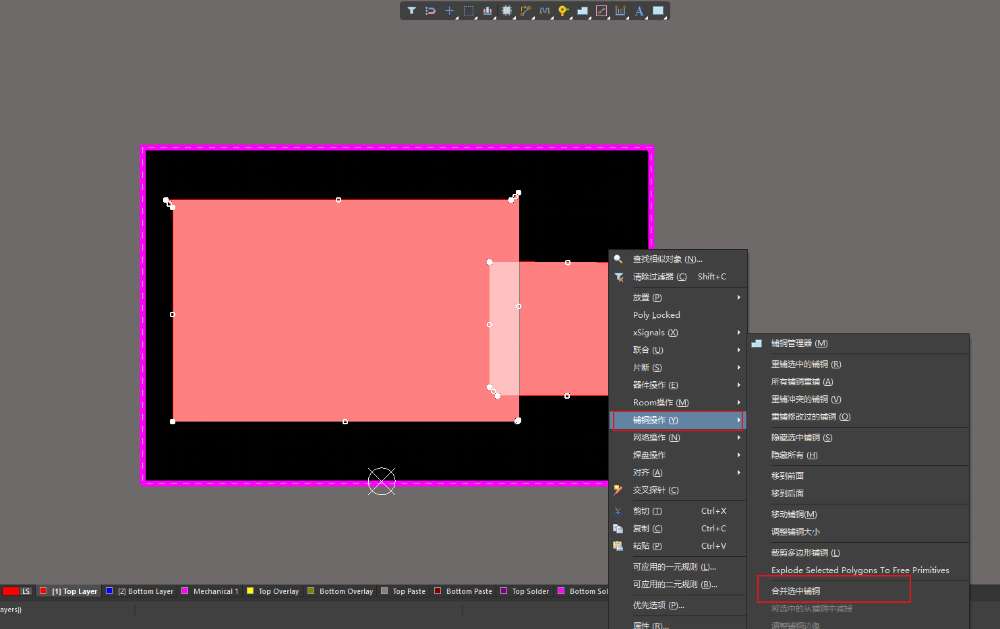
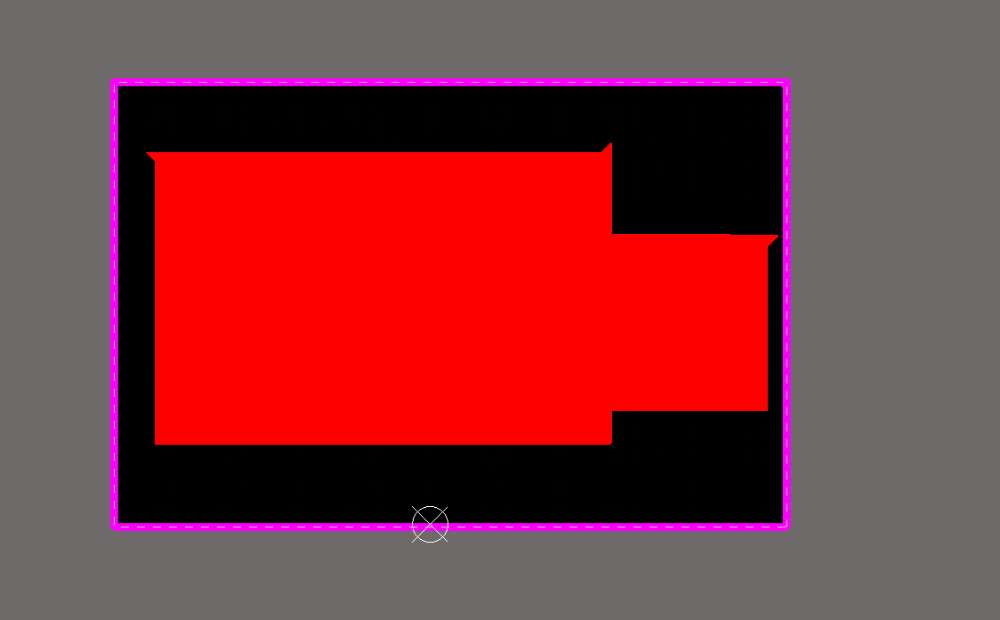
AD15 修改铺铜(去除自己不想要的铺铜区域)
AD教程
更新:2026-08-07 16:34:25
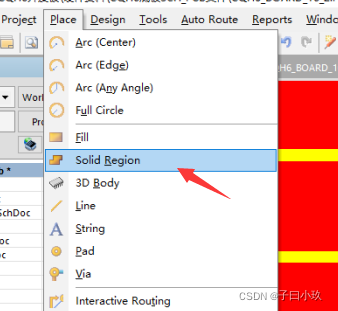
1.点击位置 - >多边形倒出切口。
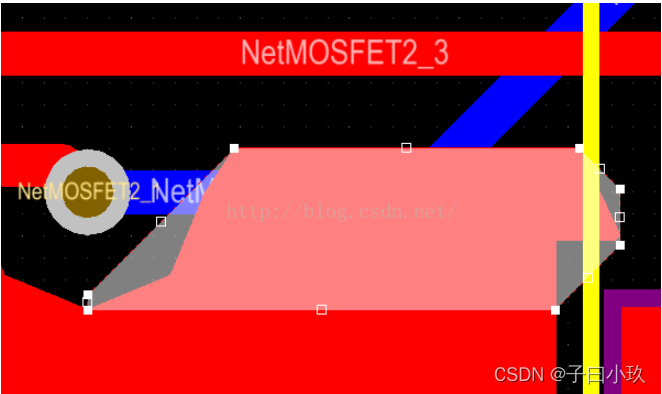
2.出现**光标**,然后把你想要去除的那个区域选中。
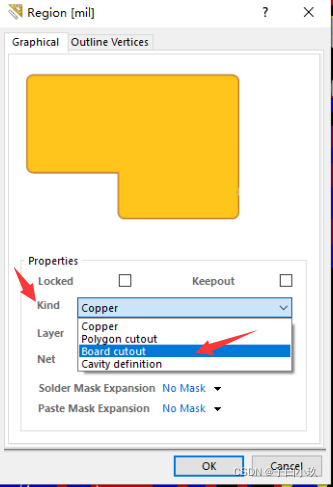
双击阴影区域,选择board cutout
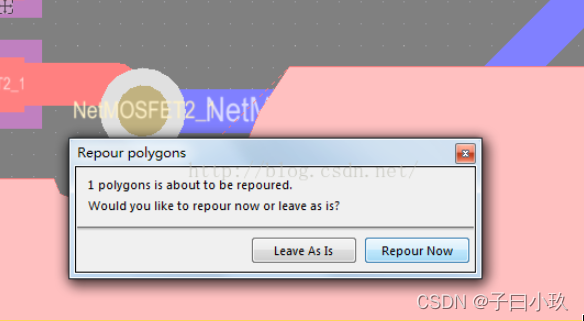
3.双击没有被选中的区域,软件**提示**重新铺铜,选择确定,之后系统重新铺铜。
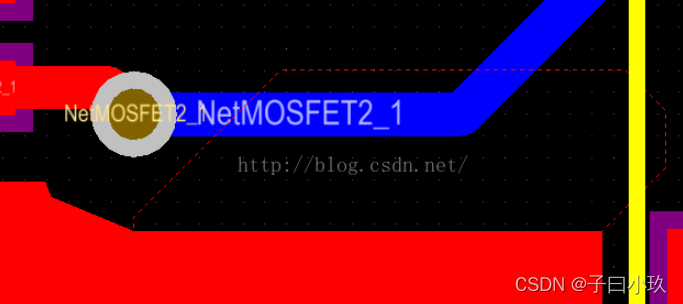
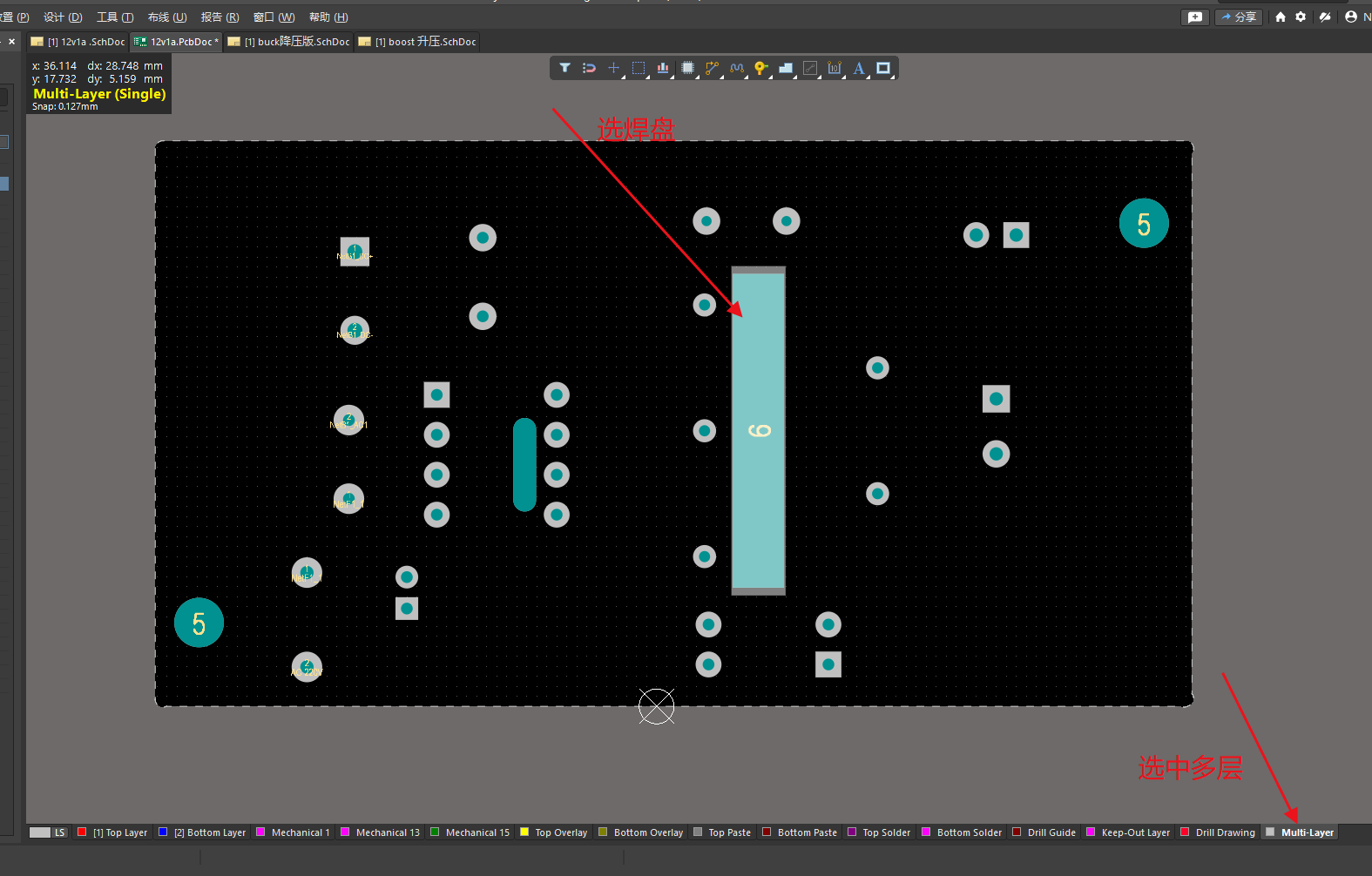
开镂空槽 方法一
AD教程
更新:2026-08-07 16:28:22
AD 快捷键
AD教程
更新:2026-08-07 16:17:59
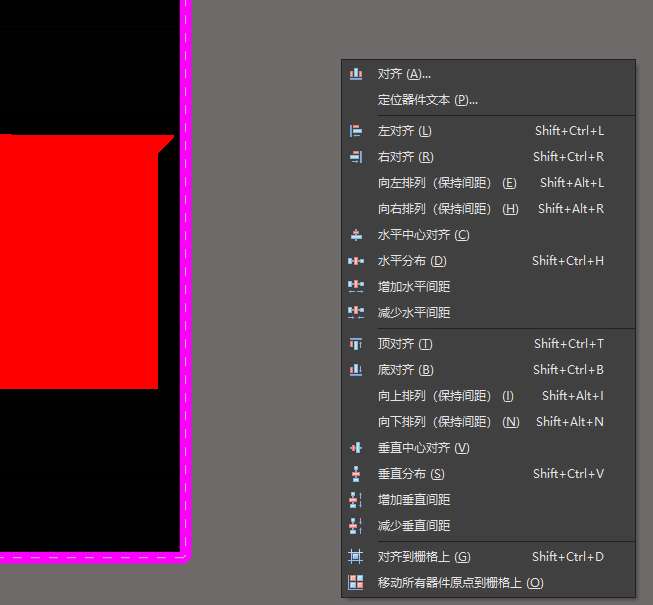
快捷键:2. 2D视图 3.切换3D视图 F11.属性面板 SHift+S 2D 模式下元件切换显示
SHift+Z 3D 模式下切换元件隐藏显示
快捷键:A 对齐页面选项
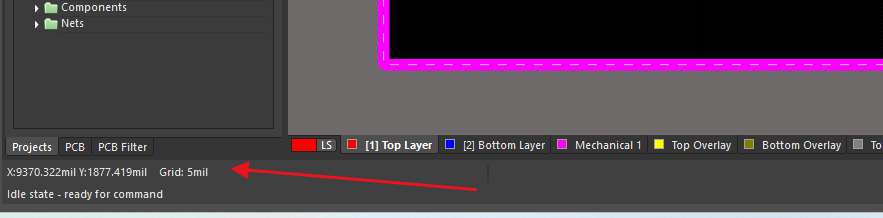
SHift+H 坐标显示隐藏切换
ctrl+Q 布线 走线
ctrl+A ctrl+B 全选
ctrl+F 翻转电路PCB板
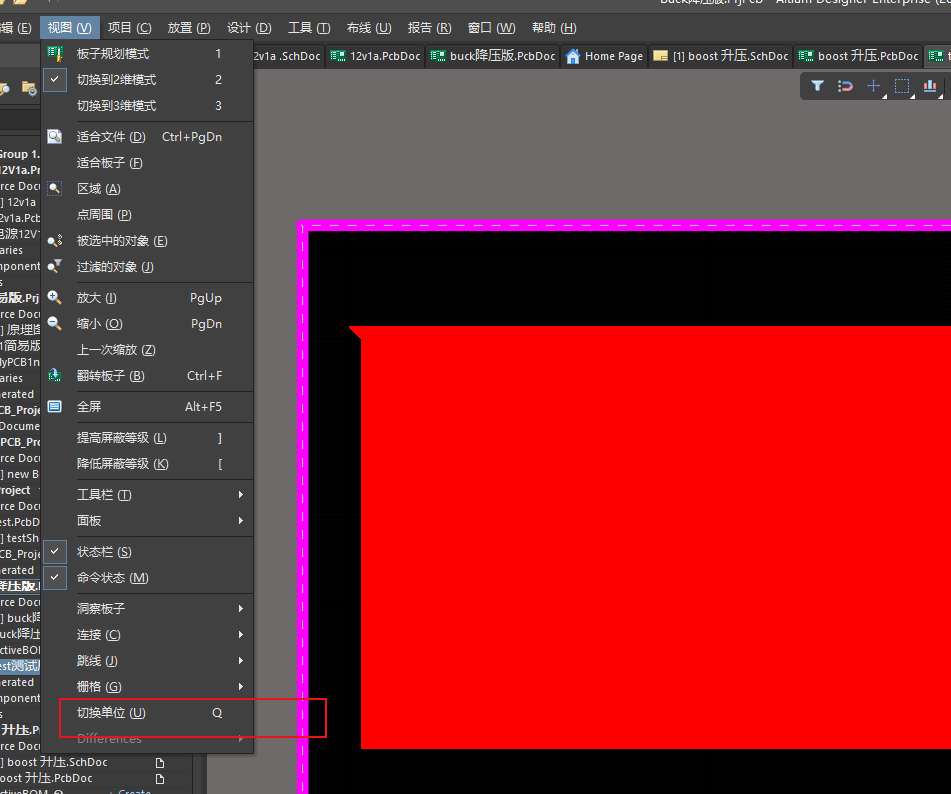
快捷键:Q 单位转换 mil与mm转换
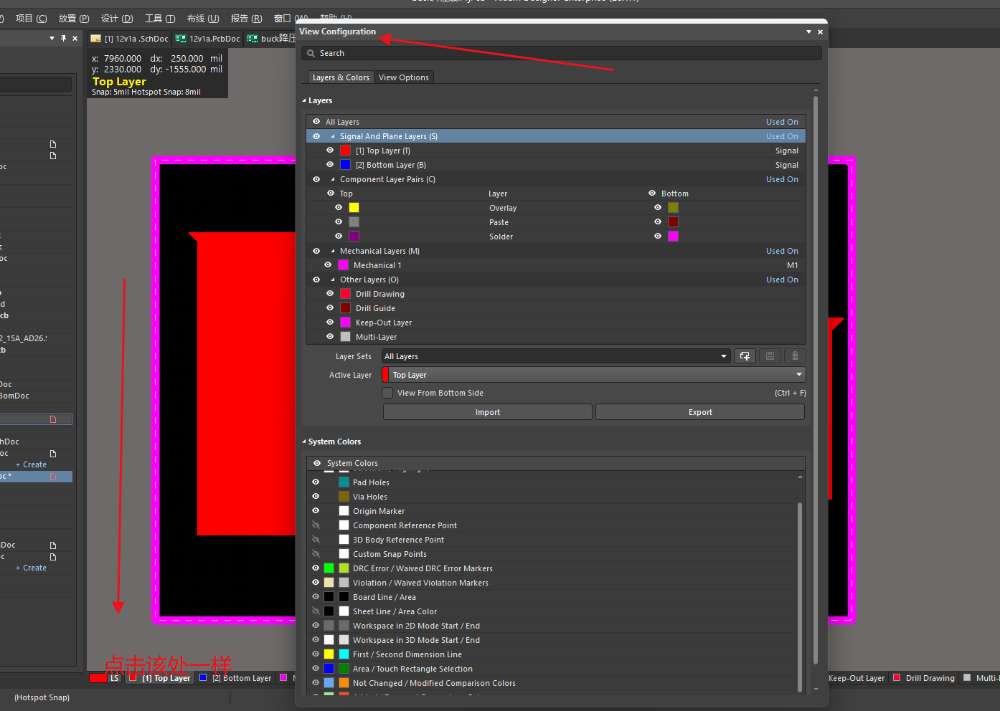
快捷键:L 图层面板 ctrl+D
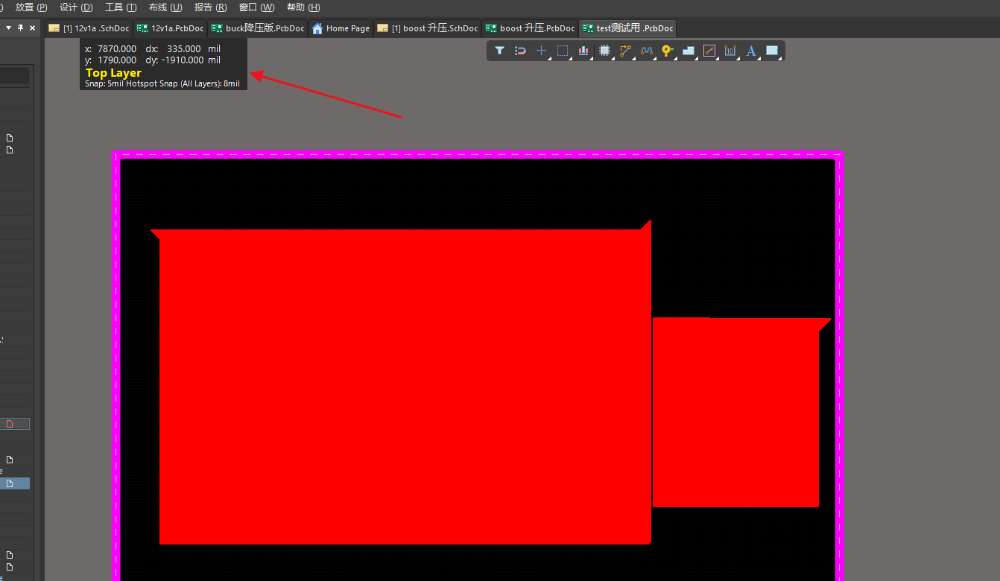
SHift+G 移动坐标切换
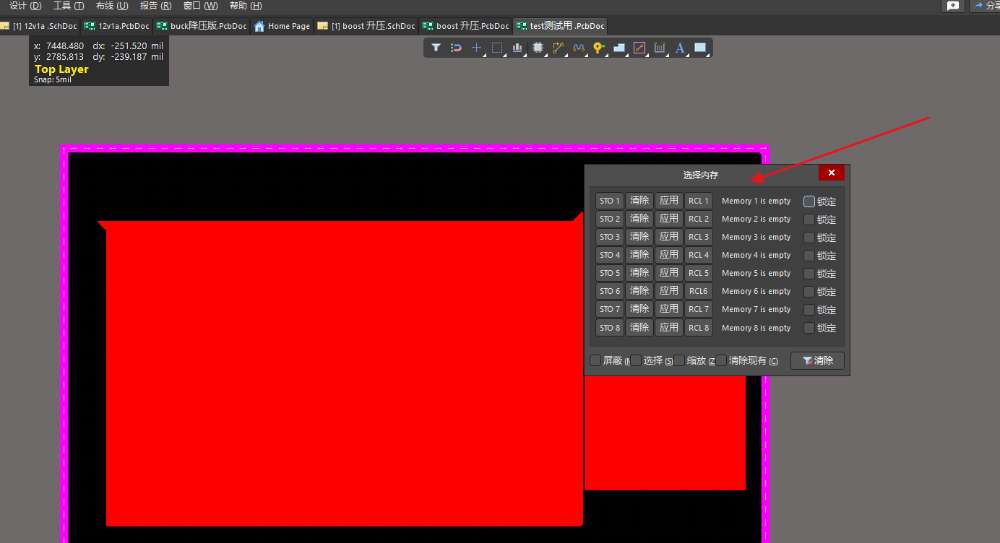
ctrl+Q 弹出清除内存
AD 铺铜 几个模式
AD教程
更新:2026-08-07 15:01:39
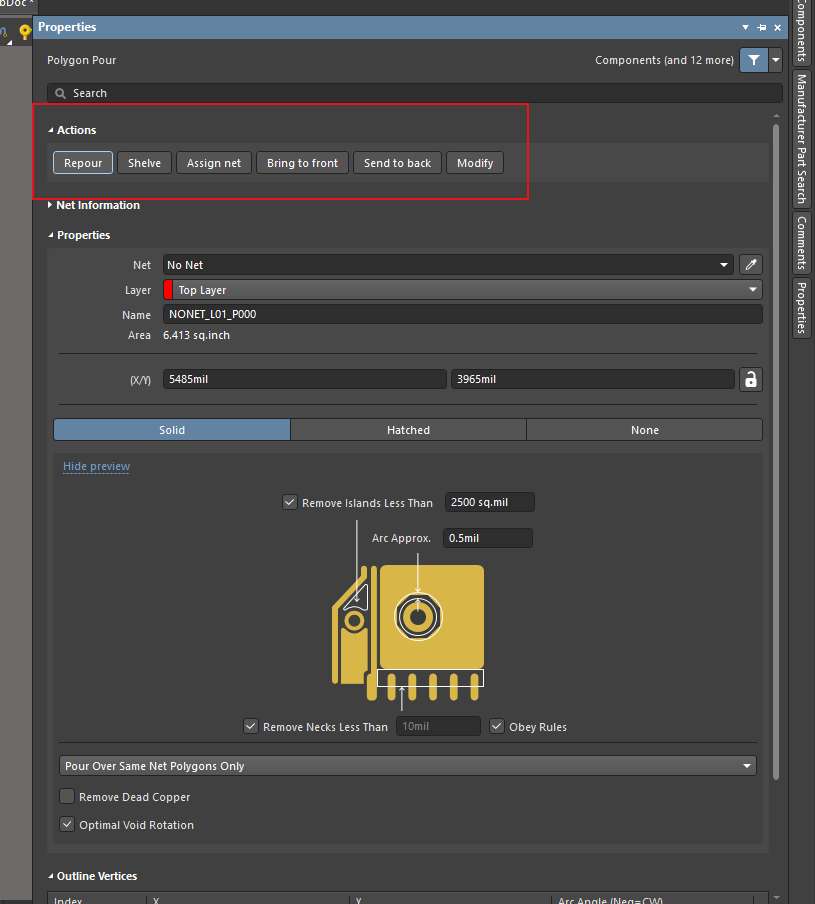
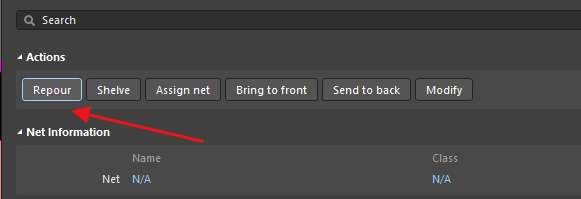
里面几个按钮含义:
* **Repour(重新铺铜)**
* 重新计算铜皮填充。
* 当你修改走线、过孔、焊盘后,铜皮没有更新,可以点这个。
* 快捷键一般是:
* **Shift + B**(重新铺铜)
* **Shelve(暂存)**
* 暂时隐藏该对象。
* 类似“收起来”,不是删除。
* **Assign net(分配网络)**
* 给当前铜皮/区域指定网络。
* 例如把一个 Polygon 设置为:
* GND
* VCC
* +12V
* VOUT
* **Bring to front(移到前面)**
* 调整显示层级。
* **Send to back(移到后面)**
* 调整显示层级。
* **Modify(修改)**
* 打开详细属性。
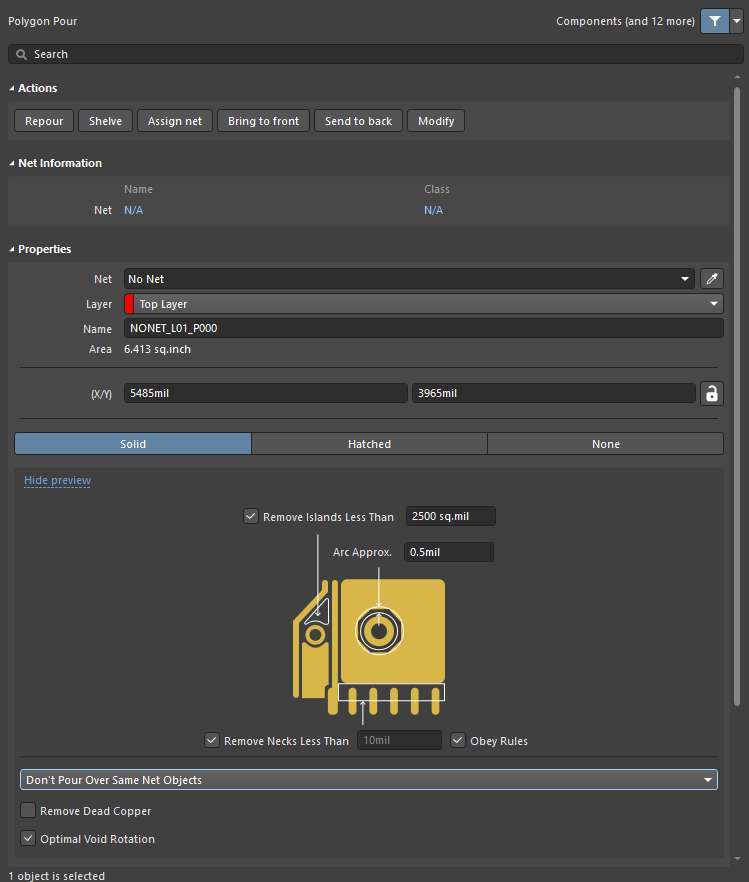
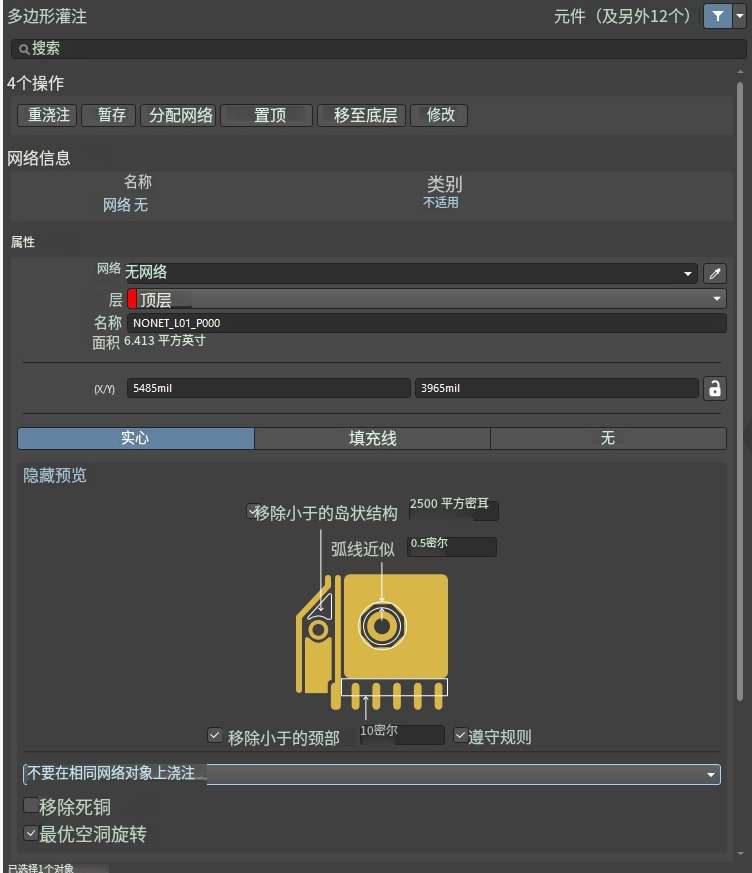
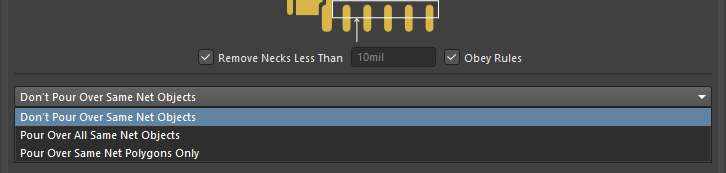
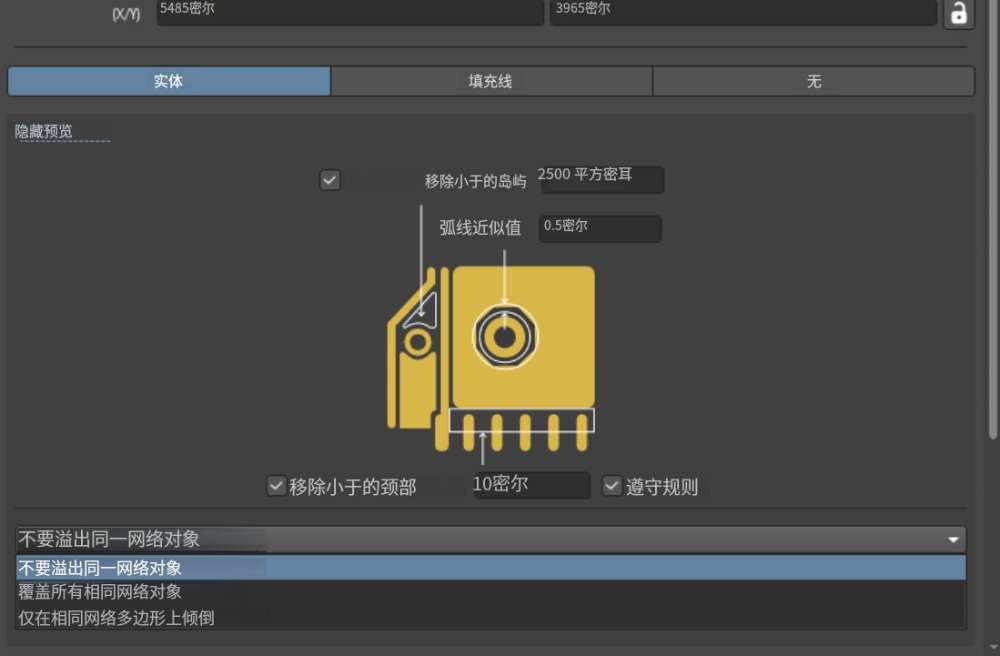
* **什么是移除死铜?**
选择打钩这个,会删除**和网络断开,悬浮孤立铜岛**
* 
* 
**各种填充线网格等**
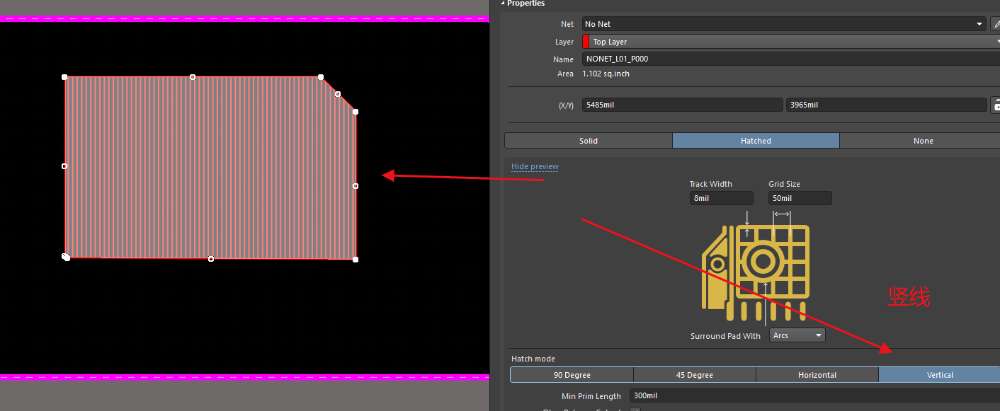
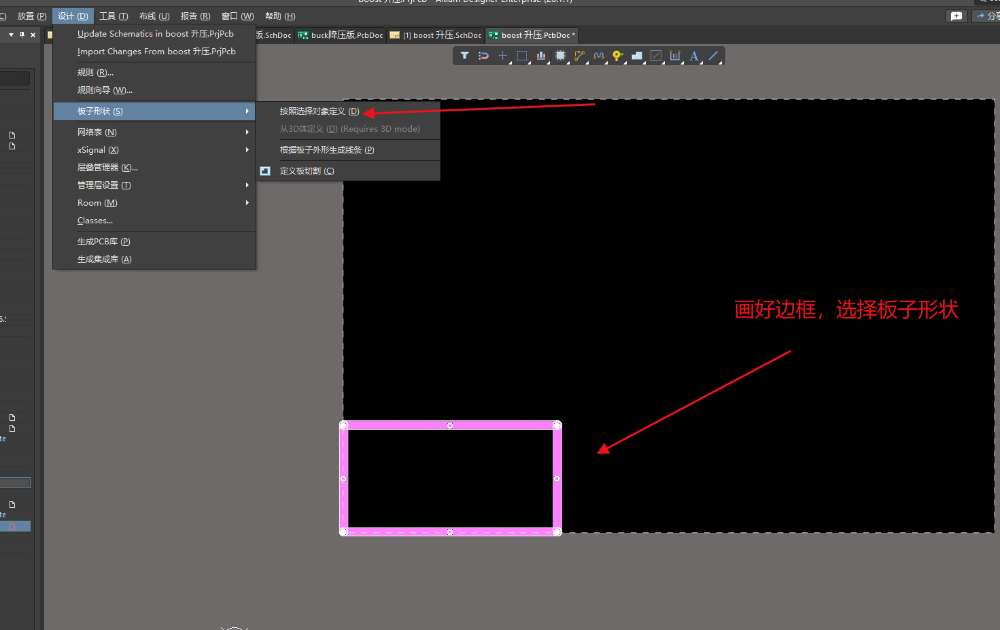
vv
AD教程
更新:2026-08-05 00:19:25

mv2
AD教程
更新:2026-08-05 00:18:39

MV
AD教程
更新:2026-08-05 00:08:02

“秒”挖槽!你只需要掌握这两种方法
AD教程
更新:2026-08-04 16:32:47
在PCB设计过程中,无论是高压板卡爬电间距,还是板型结构要求,会经常遇到板子需要挖槽的情况,那么如何做呢?顾名思义,挖槽是在设计的PCB上进行挖空处理,如图12-26所示,挖槽有长方形、正方形、圆形或异形挖槽。
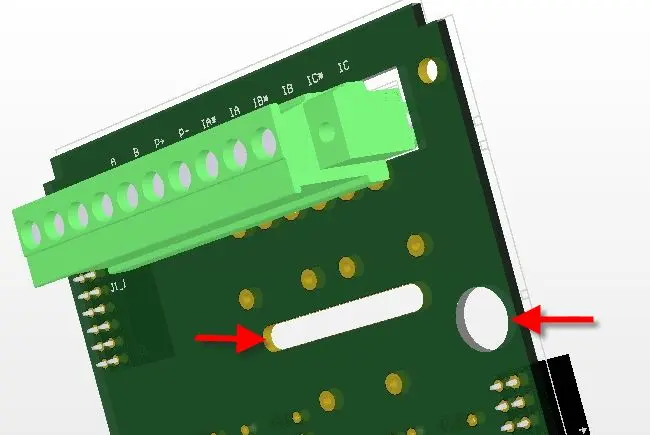
图12-26 PCB上的挖槽
**通过放置钻孔**
规范的标准做法是在钻孔层放置钻孔,把加工信息直接加载到制板文件中。此种方法一般适用于长方形、正方形、圆形等比较规则的挖槽。
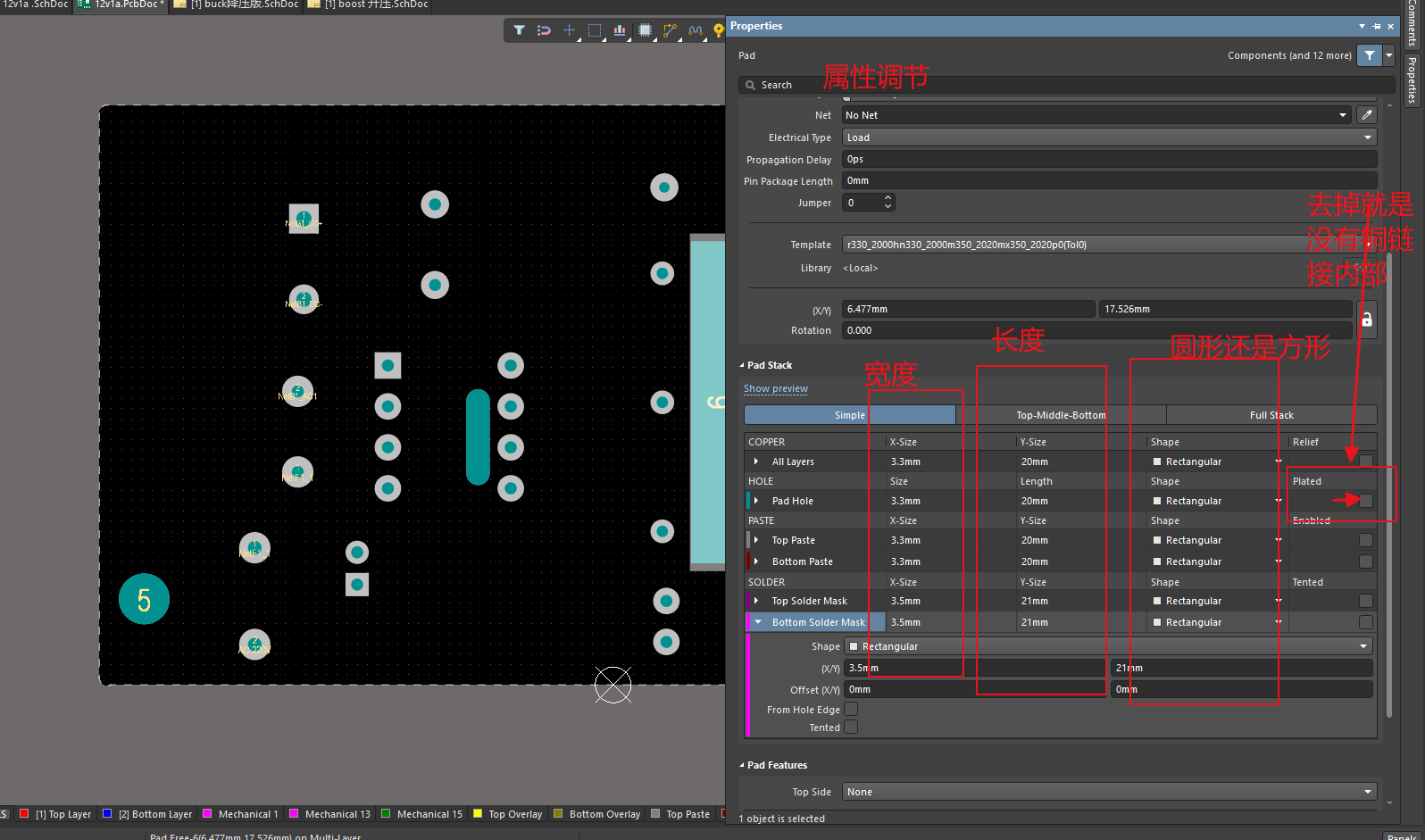
(1)执行菜单命令“放置-焊盘”,激活放置焊盘命令,在放置状态下按“Tab”键,如图12-27所示设置好钻孔属性,放置一个宽2mm、长10mm的挖槽。
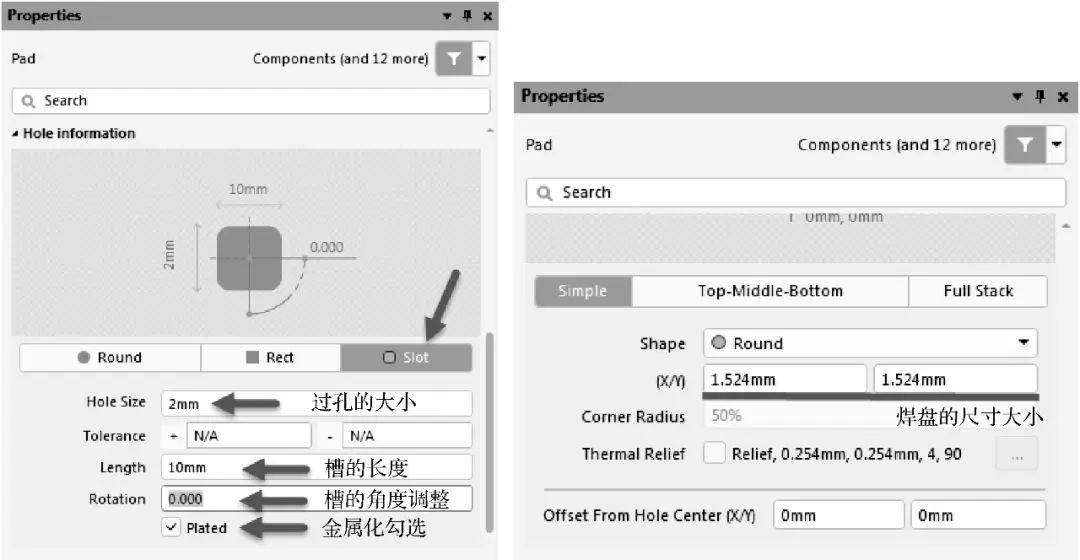
图12-27 钻孔属性设置
① Slot-Hole Size:过孔的大小,设置为“2mm”。
② Slot-Length:槽的长度,设置为“10mm”。
③ Slot-Rotation:槽的角度调整,这个根据实际情况填写。
④ Slot-Plated:是金属化的时候进行勾选,非金属化的时候勾选去掉。
⑤ Simple- (X/Y):焊盘的尺寸大小。
(2)放置一个5mm×5mm的圆形挖槽,数据信息填写如图12-28所示。
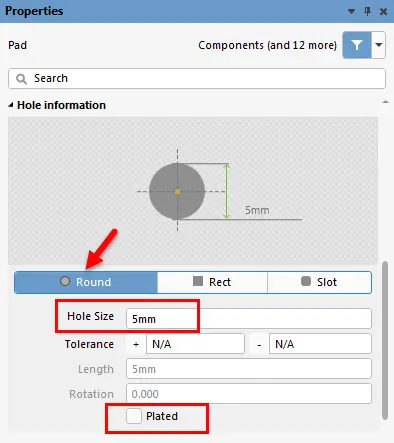
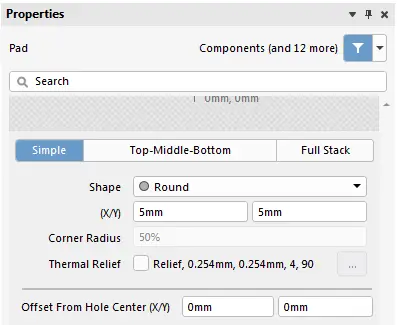
图12-28 圆形挖槽数据信息填写
所以,长方形、正方形、圆形等规则的挖槽,都可以通过放置钻孔的方法来进行。
**通过板框层及板切割槽**
因为焊盘不能设置异形槽孔,所以异形挖槽不能用上述方法进行处理。对于异形挖槽,可以把挖槽信息放置到板框层,注意一定是选定的板框层,并给制板厂商表示清楚,执行菜单命令“放置-线条”,在板框层绘制一个想要的闭合挖槽形状:选中此闭合挖槽,执行菜单命令“工
矩形丝印
AD教程
更新:2026-08-04 15:39:07
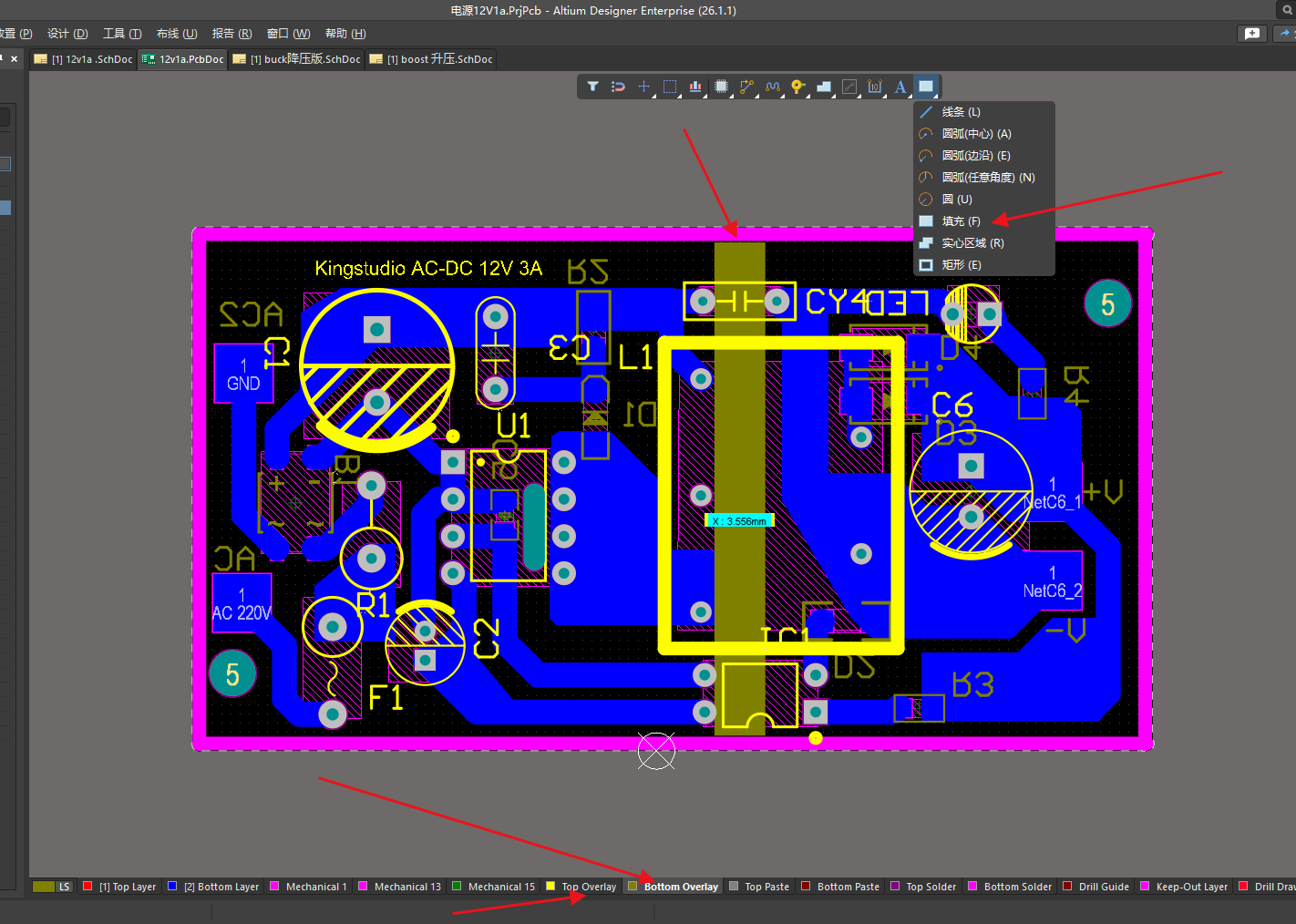
需要哪个面选哪个面画上就行
快速复制元件到其他工程原理图
AD教程
更新:2026-08-03 23:55:52
快速复制元件到其他工程原理图
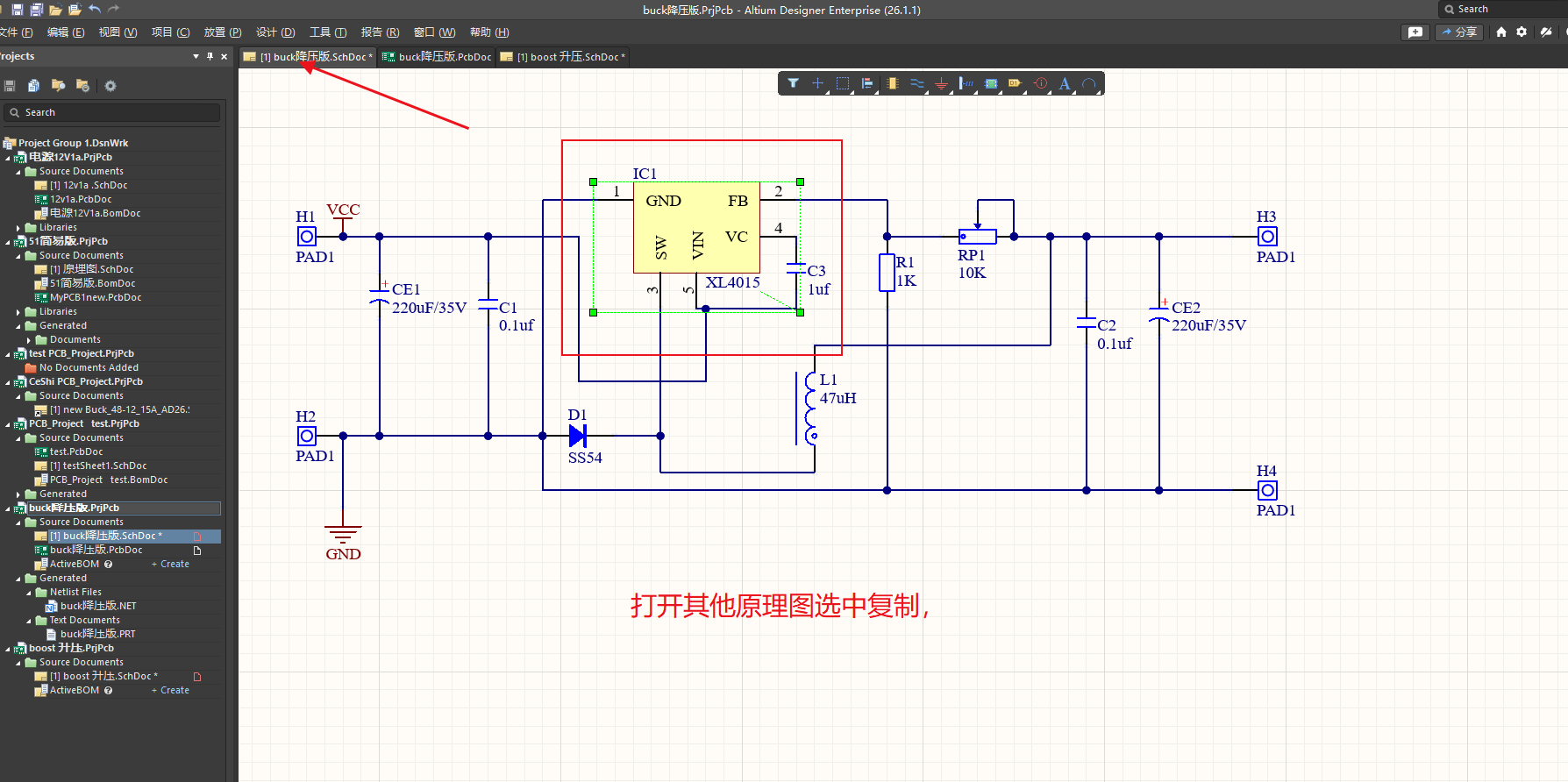
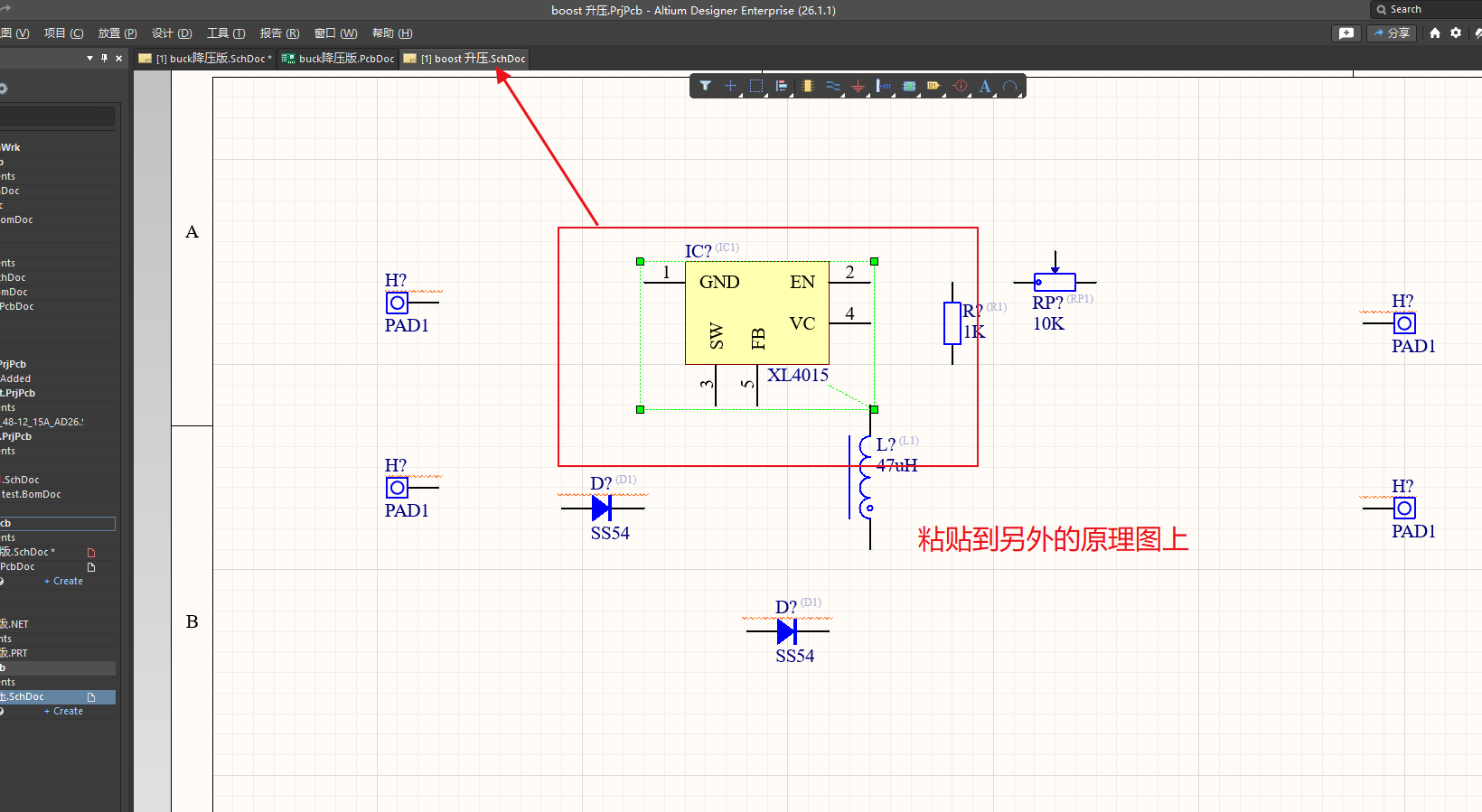
AD修改元件引脚名称
AD教程
更新:2026-08-03 23:52:23
* 修改元件引脚名称
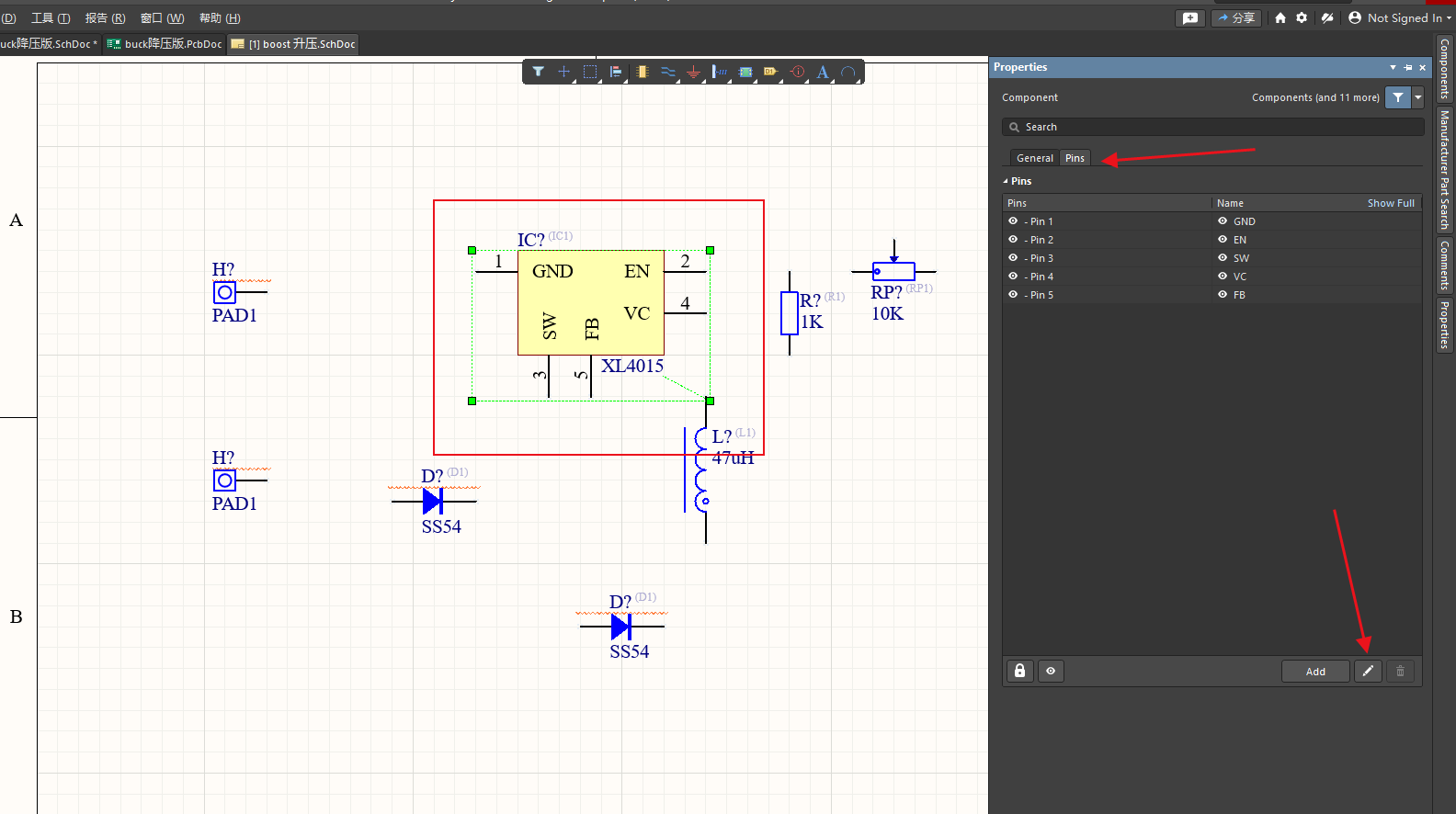
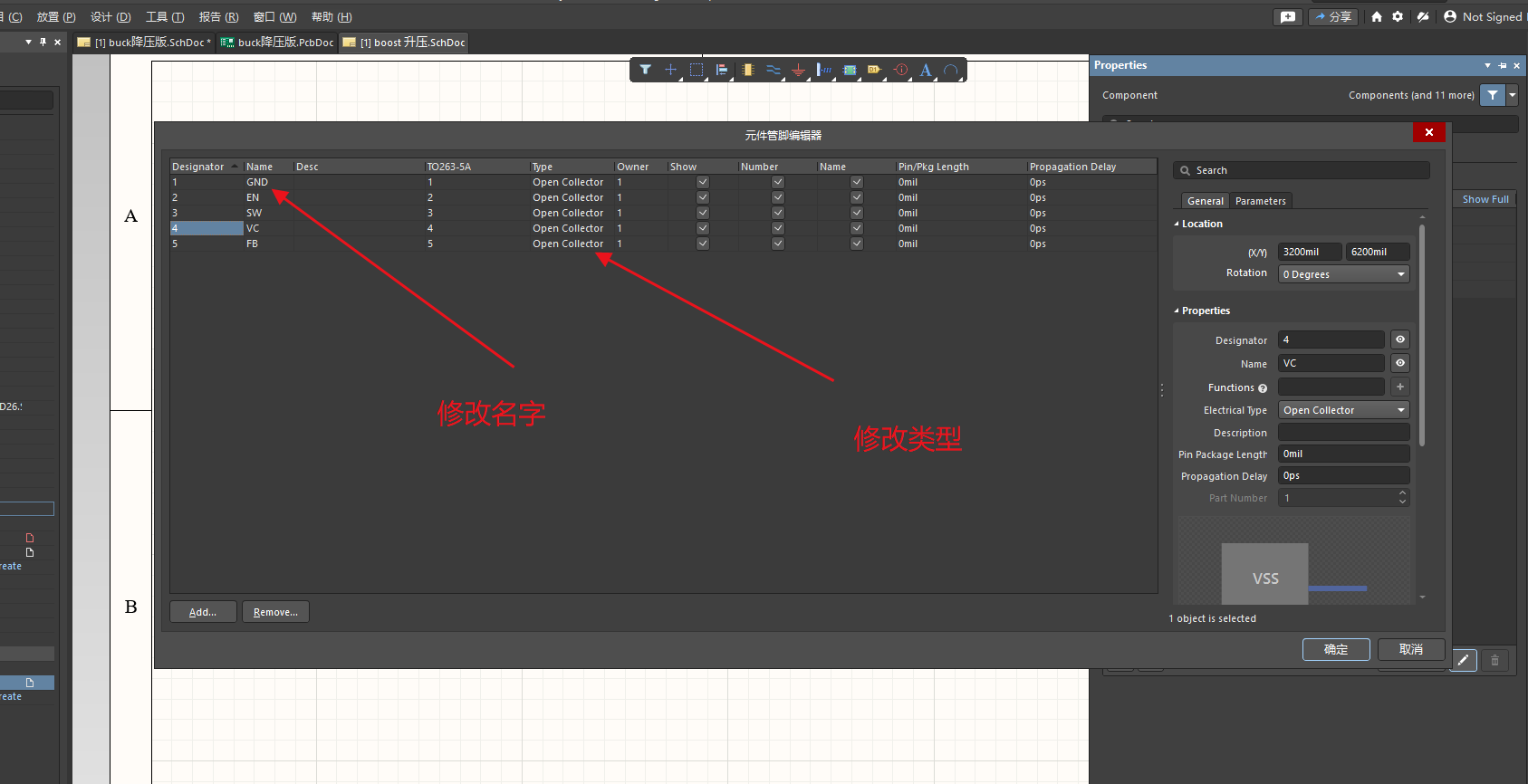
最后确定即可!